ガイド
YouTube動画の文字起こしを取得する3つの方法(2026年最新)
YouTube動画の文字起こし(トランスクリプト)をテキストで取得する3つの方法。YouTube標準機能、無料Webツール、拡張機能を使った1クリック一括コピーまで徹底解説。
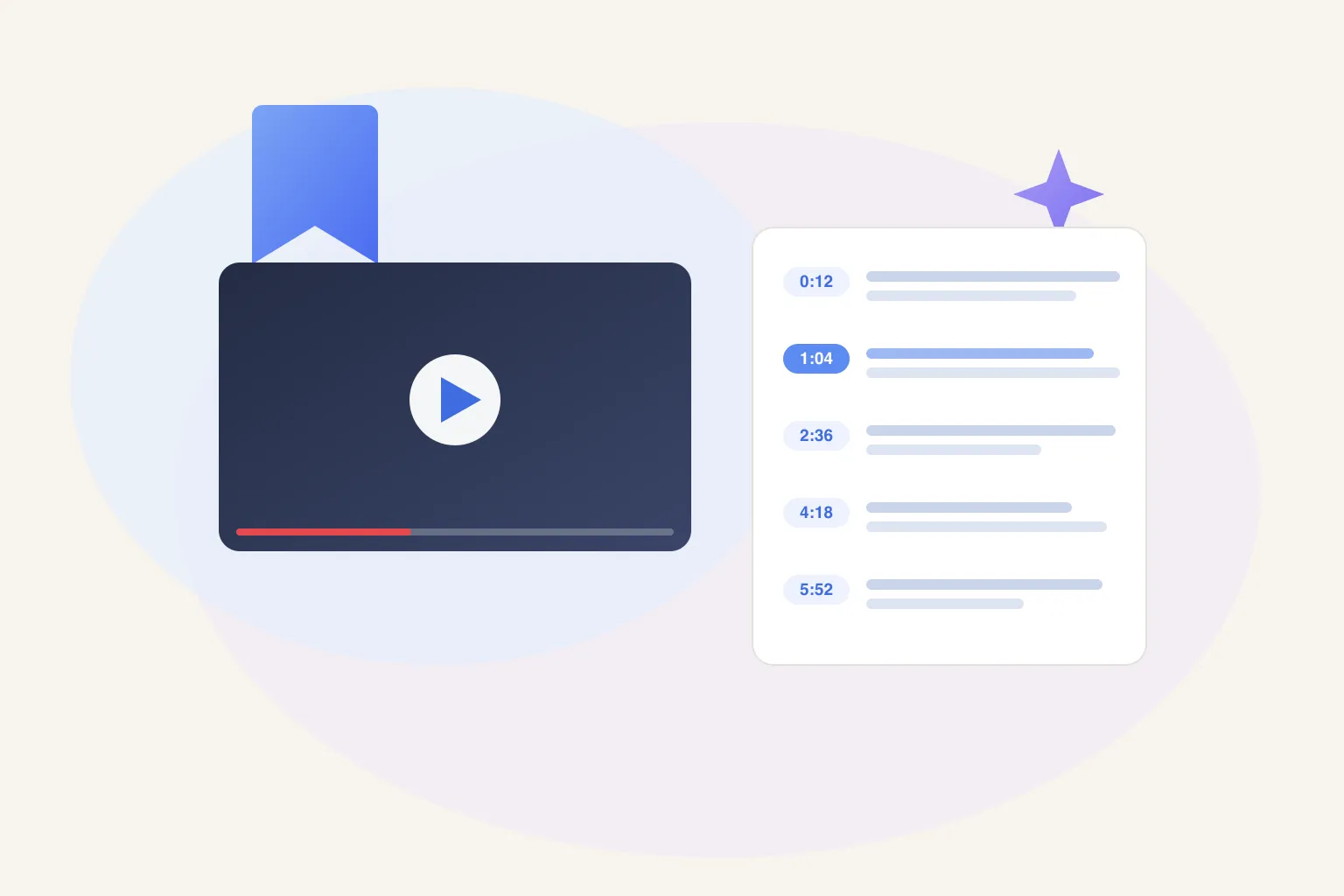
YouTube動画の文字起こし(トランスクリプト)を取得する最も簡単な方法は、動画の概要欄にある「…その他」を展開し、**「文字起こしを表示」**をクリックすることです。プレイヤーの横にタイムスタンプ付きのテキスト一覧が表示されます。しかし、全文を一括コピーしたりテキストファイルで保存したい場合は、専用ツールの利用が圧倒的に効率的です。
動画の文字起こしがあれば、40分の講義を4分で斜め読みしたり、正確な発言を引用してノートにまとめたり、AIに読み込ませて活用できます。本記事では3つの実践的な方法を解説します。
1. YouTube公式の標準機能(追加ソフト不要)
数行の引用や確認だけであれば、YouTube標準機能が手軽です:
- パソコンのブラウザで対象の動画を開きます。
- 動画下部の概要欄にある**「…その他」**をクリックして全文を展開します。
- 概要欄の最下部にある**「文字起こしを表示」**ボタンをクリックします。
- プレイヤー右側にタイムスタンプ付きの文字起こしパネルが開きます。各行をクリックするとその再生位置にジャンプします。
- パネル右上の**縦の3点リーダー(⋮)**をクリックすると、タイムスタンプ表示のオン/オフを切り替えられます。
注意点・デメリット:
- 「すべてコピー」ボタンが存在せず、マウスでドラッグしながら少しずつ選択してコピーする必要があります。
- 1時間を超える長尺動画では、全行を選択してコピーする作業が非常に困難です。
2. 無料のWeb文字起こし抽出ツール(一括コピー&.txt保存)
動画全体のテキストをプレーンテキストで一気に取得したい場合は、Webツールの利用がおすすめです。
当サイトの無料YouTube文字起こしツールなら:
- YouTube動画のURLを貼り付けます。
- **「文字起こしを取得」**をクリックします。
- タイムスタンプの有無を選択し、**「全文コピー」または「.txtダウンロード」**を押すだけです。
全文を読むのではなく、要点だけを手早く把握したい場合はYouTube動画AI要約ツールも合わせてご利用いただけます。
3. Marqlyブラウザ拡張機能:視聴画面に文字起こしを常時表示
日常的に動画から情報収集を行う学生やリサーチャーには、タブ移動のいらないMarqly拡張機能が最適です:
- 再生連動の文字起こし: 再生に合わせて話している箇所がリアルタイムにハイライトされます。
- ワンクリック全コピー: ボタンを1回押すだけで全文がクリップボードに入ります。
- AIチャット&要約: 動画内容についてAIに直接質問でき、重要な知見はそのままMarqlyのブックマークに永続保存できます。
よくある質問
- すべてのYouTube動画で文字起こしを取得できますか?
- いいえ。字幕が設定されていない動画では文字起こしを取得できません。投稿者が字幕を手動登録しているか、YouTubeの自動生成字幕が有効になっている動画のみテキスト化が可能です。
- YouTubeの文字起こしを一度に全選択・コピーするには?
- YouTube標準のパネルには「すべてコピー」ボタンがありません。当サイトの無料文字起こしツールやMarqly拡張機能を使えば、ボタン1つで動画全体の文字起こしをクリップボードに一括コピーできます。
- YouTube画面の文字起こしボタンはどこにありますか?
- 動画下の概要欄にあります。「…その他」をクリックして概要欄を展開し、一番下までスクロールして「文字起こしを表示」をクリックすると右側にパネルが表示されます。
- タイムスタンプなしで文字起こしを保存できますか?
- はい。当サイトのWebツールで「タイムスタンプを含める」のチェックを外してコピーまたは.txt保存するか、YouTube標準パネル上部のメニューから切り替えられます。






