Guias
Como obter a transcrição de um vídeo do YouTube (3 formas, 2026)
Três formas de obter a transcrição de um vídeo do YouTube em 2026: o painel nativo 'Mostrar transcrição', sites de transcrição e a cópia em um clique sincronizada com a reprodução.
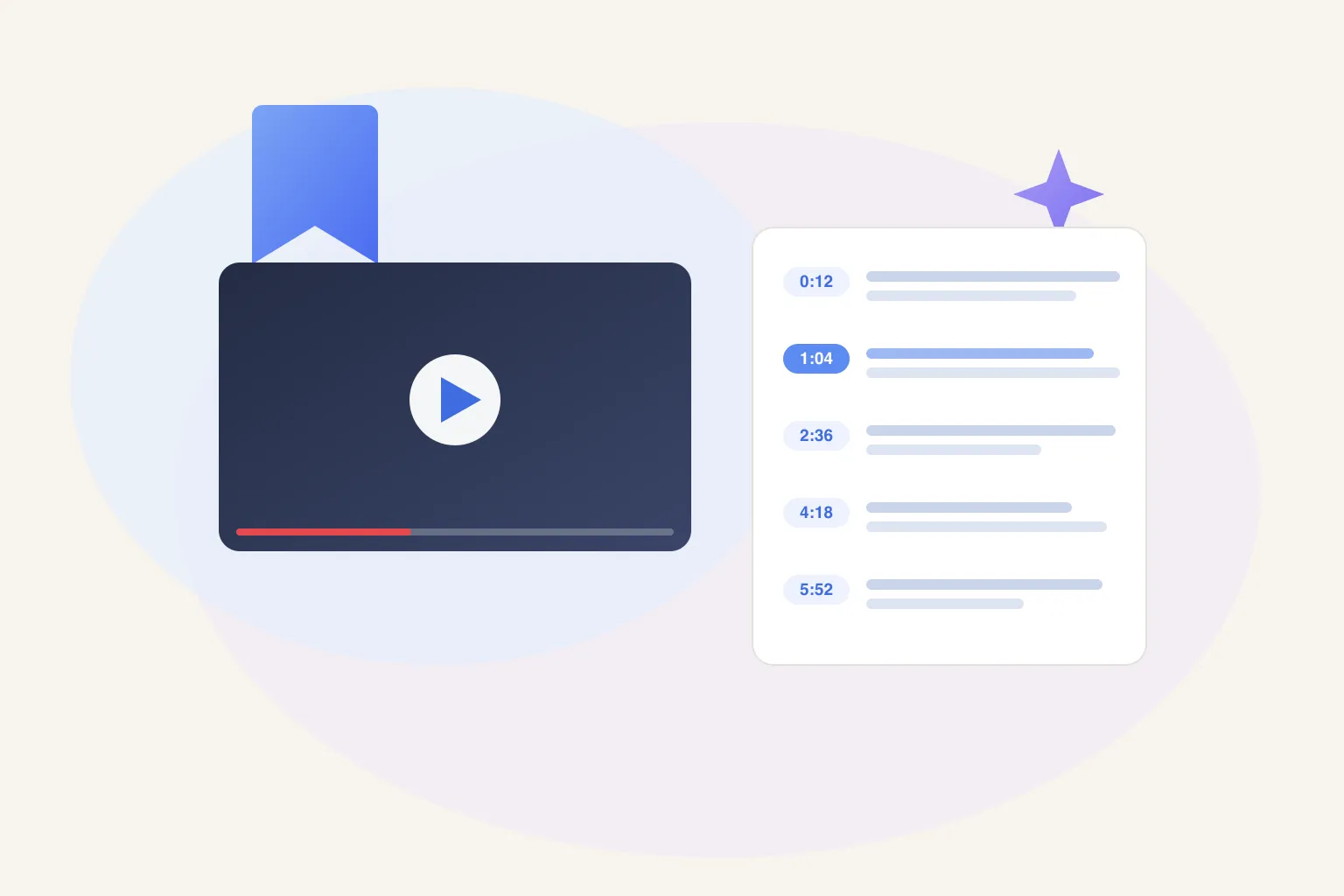
Para obter a transcrição de um vídeo do YouTube, clique em “…mais” na descrição abaixo do vídeo e depois em Mostrar transcrição — um painel com timestamps abre ao lado do player. Isso serve bem para pegar uma frase ou outra. Se você quer a transcrição inteira, copiável em um clique e sincronizada com a reprodução, use uma extensão de navegador.
Uma transcrição transforma um vídeo de 40 minutos em algo que você pode folhear, citar, pesquisar e entregar a uma IA. Este guia percorre as três formas de obter uma — o método nativo gratuito primeiro — com um comparativo honesto para você casar o método com a frequência real com que faz isso.
A mecânica abaixo segue a ajuda oficial de legendas e transcrição do YouTube (verificada em 6 de outubro de 2026): transcrições só existem onde existe uma faixa de legenda — enviada pelo criador ou gerada automaticamente — e legendas automát carregam erros que sobrevivem a qualquer resumo construído sobre elas.
Como obter a transcrição direto no YouTube?
O YouTube tem um visualizador de transcrição embutido e, para um vídeo isolado, ele é tudo o que você precisa. Só que mora num lugar estranho — dentro da descrição do vídeo, não no player — e é por isso que tanta gente nem sabe que existe.
O caminho exato no desktop:
- Abra o vídeo e olhe abaixo dele, na caixa de descrição.
- Clique em “…mais” no fim da prévia da descrição para expandi-la.
- Role até o fundo da descrição expandida e clique em Mostrar transcrição.
- Um painel abre com a transcrição inteira em linhas com timestamp. Clique numa linha e o vídeo pula para aquele momento.
- Quer texto puro? Clique no menu ⋮ no topo do painel e desligue os timestamps.
O app mobile esconde o mesmo botão no mesmo lugar: toque na descrição para expandir e role até Mostrar transcrição.
Esse método é genuinamente adequado para o que é. É grátis, não exige instalação, e clicar numa linha para saltar por um vídeo longo é discretamente um dos recursos mais úteis do YouTube.
As limitações honestas:
- Não existe botão de copiar tudo. Para copiar a transcrição, você seleciona linhas arrastando e cola em pedaços. Num vídeo de 10 minutos é chato; num podcast de duas horas é sofrimento.
- O painel é apertado. Você lê uma transcrição inteira por um buraco de alguns centímetros de altura, rolando sem fim.
- Depende inteiramente das legendas. O botão só aparece se o vídeo as tem. O YouTube gera legendas para a maioria dos vídeos, mas não para todos — e a qualidade das legendas automáticas varia com áudio, sotaque e jargão. Se o criador enviou ou editou as legendas, a transcrição é visivelmente melhor.
Se você precisa de uma citação de um vídeo, pare por aqui — esse é o seu método. Se você copia transcrições inteiras com alguma regularidade, continue lendo.
Um site de transcrição faz isso mais rápido?
A segunda opção é um site-extrator de transcrição: você cola a URL do vídeo numa página web, ele busca as legendas e mostra a transcrição completa com um botão de copiar — às vezes com download em arquivo de texto também.
O fluxo é sempre o mesmo:
- Copie a URL do vídeo da barra de endereços ou do botão Compartilhar.
- Abra um site de transcrição em outra aba.
- Cole a URL, espere o processamento e copie ou baixe o resultado.
Esses sites resolvem a maior lacuna do painel nativo: você recebe a transcrição inteira num bloco copiável em vez de selecionar pedaços. Para uma transcrição completa ocasional, eles dão conta.
As desvantagens honestas:
- Anúncios, em todo lugar. Sites gratuitos de transcrição são monetizados pesado, e você clica por cima de banners até chegar no botão de copiar.
- É mais uma aba, toda vez. Copiar URL, trocar de aba, colar, esperar, copiar, voltar. Faça isso algumas vezes por dia e você viverá colando URLs para ganhar a vida.
- Vídeos mais longos os derrubam. Alguns sites expiram ou truncam em podcasts e aulas longos — exatamente os vídeos em que você mais precisa de transcrição.
- O mesmo teto de legendas. Eles leem as legendas do YouTube também — sem legendas, sem transcrição.
Veredito: uma saída razoável quando você precisa copiar tudo de vez em quando. Como rotina, o atrito acumula rápido.
Qual é o jeito mais rápido de copiar uma transcrição inteira do YouTube?
Coloque a transcrição na própria página do vídeo, para que não haja nada para abrir e nenhum lugar para ir. É o que a extensão Marqly faz: um card de IA persistente no topo da barra lateral em toda página do YouTube, com uma aba Transcript embutida.
- Instale a extensão Marqly — grátis, disponível para Chrome, Edge, Firefox e Safari.
- Abra qualquer vídeo do YouTube. O card do Marqly fica no topo da barra lateral, ao lado do player.
- Clique na aba Transcript. A transcrição completa carrega ao lado do vídeo — altura total, não um buraco de fechadura.
- Dê o play e a transcrição acompanha: o segmento atual fica destacado conforme o vídeo roda, então você sempre sabe onde está no texto.
- Clique em Copiar uma vez. A transcrição inteira cai na sua área de transferência, pronta para colar num doc, numa nota ou num chat de IA.
Sem segunda aba, sem colar URL, sem seleção bloco a bloco. A transcrição simplesmente está lá, em todo vídeo que você abre.
Ela também resolve o problema que aparece uma semana depois: encontrar a transcrição de novo. O Marqly adiciona um botão de Bookmark na barra de ações do YouTube, ao lado de Curtir e Compartilhar. Salve o vídeo e a transcrição fica anexada àquele salvamento na sua biblioteca — então a palestra que você lembra pela metade fica pesquisável pelo que foi dito, não só pelo título. É a diferença entre copiar uma transcrição e de fato guardar vídeos do YouTube em algum lugar que você vai encontrar.
O mesmo card tem mais duas abas. Summary entrega um TL;DR dinâmico mais a quebra por seções — o plano gratuito inclui 3 resumos, para vídeos de até 30 minutos — veja como funcionam os resumos de IA de vídeos do YouTube. Chat permite fazer perguntas ao vídeo e receber respostas fundamentadas na transcrição; essa aba é Pro, a $72/ano — cerca de $6/mês cobrados anualmente. Veja como conversar com um vídeo do YouTube funciona na prática.
Uma ressalva honesta: o Marqly lê as legendas do vídeo como tudo mais. Se um vídeo não tem legendas nenhuma, nenhuma ferramenta consegue entregar a transcrição dele.
Qual método você deve usar?
Case o método com a sua frequência. Citar um vídeo por mês é um problema diferente de trabalhar com conteúdo em vídeo todo dia.
| YouTube nativo | Sites de transcrição | Extensão Marqly | |
|---|---|---|---|
| Passos até a transcrição | 3 cliques, escondidos na descrição | Copiar URL → nova aba → colar → esperar | Já está na página, 1 clique |
| Copiar tudo de uma vez | ❌ bloco a bloco | ✅ geralmente | ✅ um clique |
| Sincronia com a reprodução | ⚠️ clicar numa linha para pular | ❌ texto estático | ✅ segmento atual destacado ao vivo |
| Funciona em todo vídeo com legendas | ✅ | ⚠️ alguns falham em vídeos longos | ✅ |
| Guarda a transcrição com seus salvamentos | ❌ | ❌ | ✅ anexa quando você salva |
A versão curta:
- Você precisa de uma citação, uma vez → o painel nativo. Grátis, embutido, suficiente.
- Você precisa de uma cópia completa ocasionalmente → um site de transcrição, se tolerar os anúncios e o vaivém de abas.
- Você trabalha com conteúdo em vídeo regularmente — pesquisa, escrita, estudo, criação de conteúdo → a extensão. A transcrição está em toda página de vídeo antes de você pedi-la, e continua anexada aos vídeos que você salva.
O que dá para fazer com uma transcrição depois de tê-la?
A transcrição raramente é o objetivo final — ela é a matéria-prima. Quatro coisas que as pessoas realmente fazem com uma:
- Resumir. Transcrição mais um modelo de IA transformam uma hora de vídeo em dois minutos de leitura. É toda a ideia de resumir vídeos do YouTube com IA — e a aba Summary do Marqly faz isso na página, sem a etapa de copiar e colar.
- Conversar com ela. Pergunte “o que eles falaram sobre precificação?” em vez de arrastar a timeline. Conversar com um vídeo do YouTube é pergunta-e-resposta movida a transcrição.
- Citar. Escritores, pesquisadores e estudantes extraem a redação exata com timestamps — muito mais crível do que parafrasear de memória. Ligue os timestamps quando precisar da citação, desligue quando precisar de prosa limpa.
- Traduzir. Cole a transcrição num tradutor e uma aula num idioma que você acompanha pela metade vira leitura completa. Texto se traduz; vídeo não.
E o quinto uso, silencioso: busca. Uma transcrição salva significa que você pode encontrar um vídeo meses depois por uma frase que alguém disse nele — que é exatamente como a busca com IA nos seus favoritos paga na conta.
Consiga a transcrição sem o malabarismo de abas
O painel nativo estará sempre lá para a citação ocasional. Mas se transcrições fazem parte de como você trabalha, a versão mais rápida é a que já está na página: transcrição completa ao lado do player, sincronizada com a reprodução, copiada em um clique e anexada aos vídeos que você salva.
Instale a extensão gratuita do Marqly e abra qualquer vídeo do YouTube — a aba Transcript está a um clique. Grátis, sem cartão de crédito.
Relacionado: Resumir vídeos do YouTube com IA · Conversar com vídeos do YouTube · Salvar vídeos do YouTube para assistir depois
Perguntas frequentes
- Todos os vídeos do YouTube têm transcrição?
- Não. A transcrição só existe se o vídeo tem legendas. O YouTube gera legendas automaticamente para a maioria dos vídeos públicos nos idiomas suportados, mas não para todos — vídeos com muita música, uploads muito recentes e alguns idiomas ficam de fora. Legendas enviadas pelo criador são as mais precisas; as geradas variam com a qualidade do áudio e os sotaques. Se um vídeo não tem nenhuma legenda, não existe transcrição para nenhuma ferramenta extrair.
- Como copio a transcrição inteira do YouTube de uma vez?
- O painel nativo do YouTube não tem botão de copiar tudo — você precisa selecionar as linhas arrastando o mouse e copiá-las em pedaços, o que é doloroso em vídeos longos. O caminho de um clique é uma extensão de navegador: o Marqly carrega a transcrição completa ao lado do vídeo e copia tudo para a sua área de transferência com um único clique, pronta para colar onde quiser.
- Onde fica o botão de transcrição no YouTube?
- Abaixo do vídeo, dentro da caixa de descrição. Clique no link '…mais' para expandir a descrição, role até o fim e clique em 'Mostrar transcrição'. Um painel abre com a transcrição completa em linhas com timestamp. Se o botão não está lá, o vídeo não tem legendas — o que significa que não existe transcrição para ele no YouTube nem em lugar nenhum.
- Como obtenho uma transcrição do YouTube sem os timestamps?
- No painel de transcrição do YouTube, clique no menu de três pontos no topo e escolha a opção de alternar os timestamps. As linhas viram texto puro, muito mais limpo para citar ou colar em anotações. Mas é só mudança de exibição — você ainda precisa selecionar e copiar as linhas manualmente, bloco por bloco.
- Transcrições geradas automaticamente do YouTube são precisas?
- Geralmente boas o suficiente para buscar e citar, mas não perfeitas. A precisão depende da qualidade do áudio, dos sotaques, da música de fundo e do jargão — termos técnicos e nomes são os que mais saem deturpados. Legendas enviadas ou editadas pelo criador são visivelmente melhores. Para qualquer coisa que você vá publicar, confira a transcrição contra o áudio antes de citar.
- Obter a transcrição de um vídeo do YouTube é grátis?
- Sim — os três métodos são gratuitos. O painel 'Mostrar transcrição' do YouTube não custa nada, os sites de transcrição são grátis mas cheios de anúncios, e a visualização de transcrição do Marqly faz parte da extensão gratuita: transcrição completa, sincronia com a reprodução e cópia em um clique inclusos. O plano Pro do Marqly só entra em cena se você quiser conversar com os vídeos.






