Guide
Come ottenere la trascrizione di un video YouTube (3 Metodi, 2026)
Tre modi per ottenere la trascrizione di un video YouTube: il pannello nativo, i siti di trascrizione e la copia con un clic sincronizzata alla riproduzione.
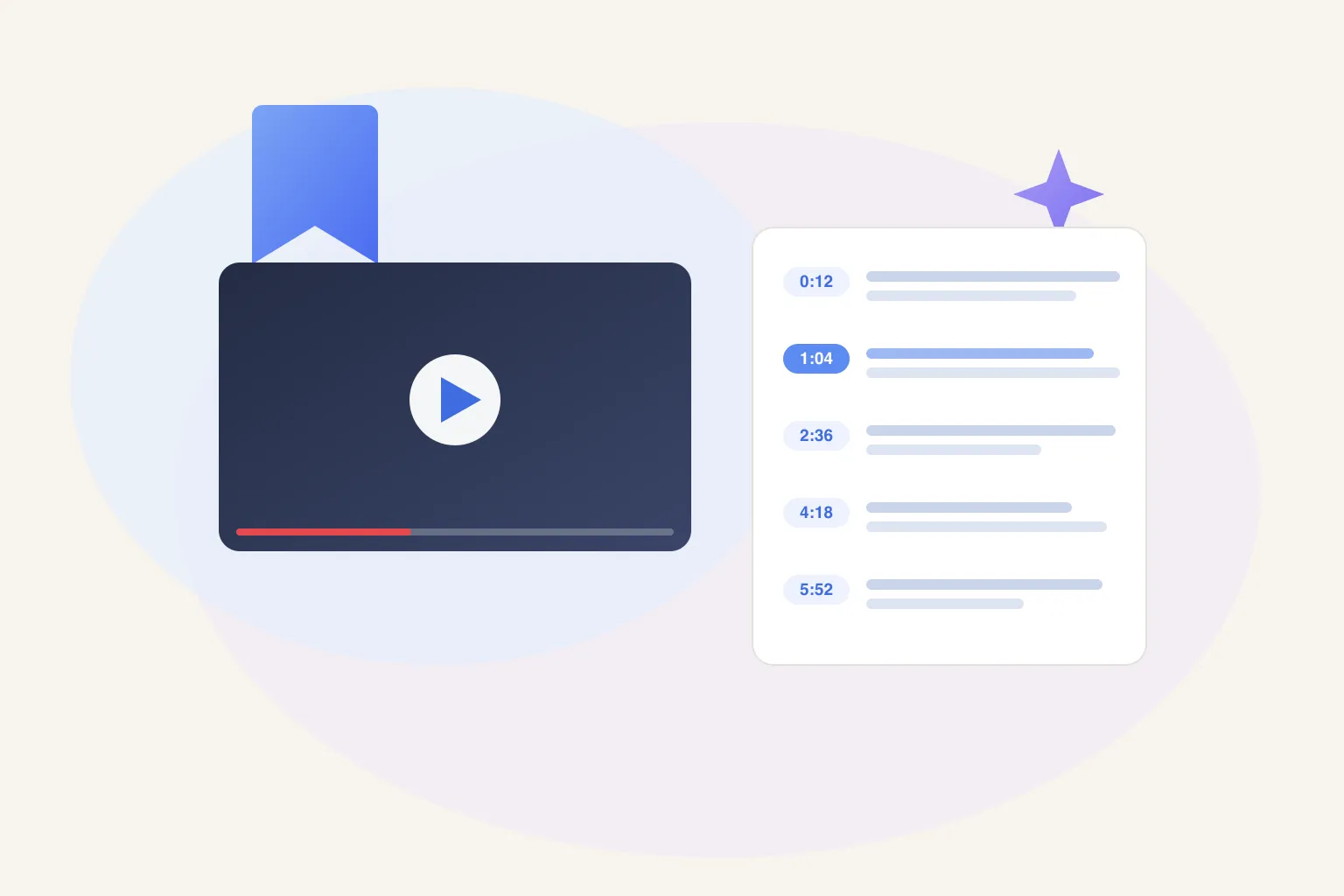
Per ottenere la trascrizione di un video YouTube, clicca «…altro» nella descrizione sotto il video, poi Mostra trascrizione: si apre un pannello con i timestamp accanto al player. Basta per recuperare una riga o due. Se vuoi la trascrizione intera copiabile con un clic e sincronizzata con la riproduzione, usa un’estensione del browser.
Una trascrizione trasforma un video da 40 minuti in qualcosa che puoi scorrere, citare, cercare e dare in pasto a un’IA. Questa guida percorre tutti e tre i modi per ottenerla — prima quello gratuito integrato — con un confronto onesto così che tu possa abbinare il metodo alla frequenza con cui lo fai davvero.
La meccanica qui sotto segue l’aiuto ufficiale di YouTube su sottotitoli e trascrizione (consultato il 6 ottobre 2026): le trascrizioni esistono solo dove esiste una traccia di sottotitoli — caricata dal creator o generata automaticamente — e i sottotitoli automatici portano errori che sopravvivono in qualsiasi riassunto costruito su di essi.
Come si ottiene una trascrizione direttamente su YouTube?
YouTube ha un visualizzatore di trascrizione integrato, e per un singolo video è tutto ciò che serve. Vive solo in un posto strano — dentro la descrizione del video, non nel player — ed è per questo che tantissimi non sanno che esiste.
Ecco il percorso esatto su desktop:
- Apri il video e guarda sotto di esso, nella casella della descrizione.
- Clicca «…altro» in fondo all’anteprima della descrizione per espanderla.
- Scorri in fondo alla descrizione espansa e clicca Mostra trascrizione.
- Si apre un pannello con la trascrizione completa riga per riga con timestamp. Clicca una riga e il video salta a quel momento.
- Vuoi solo testo? Clicca il menu ⋮ in alto nel pannello e disattiva i timestamp.
L’app mobile nasconde lo stesso pulsante nello stesso posto: tocca la descrizione per espanderla, poi scorri fino a Mostra trascrizione.
Questo metodo è genuinamente adeguato per ciò che è. È gratis, non c’è nulla da installare, e cliccare una riga per saltare in un video lungo è silenziosamente una delle funzioni più utili di YouTube.
I limiti onesti:
- Non c’è un pulsante ‘Copia tutto’. Per copiare la trascrizione devi selezionare le righe a mano e incollarle a blocchi. Su un video di 10 minuti è fastidioso; su un podcast da due ore è una sofferenza.
- Il pannello è stretto. Leggi una trascrizione intera attraverso una fessura alta poche centinaia di pixel, scrollando all’infinito.
- Dipende interamente dai sottotitoli. Il pulsante appare solo se il video li ha. YouTube genera sottotitoli automatici per la maggior parte dei video, ma non per tutti — e la qualità degli automatici varia con audio, accenti e gergo. Se il creator ha caricato o corretto i sottotitoli, la trascrizione è nettamente migliore.
Se ti serve una citazione da un video, fermati qui — questo è il tuo metodo. Se copi trascrizioni intere con una certa regolarità, continua a leggere.
Un sito di trascrizioni può fare più in fretta?
La seconda opzione è un sito che recupera le trascrizioni: incolli l’URL del video in una pagina web, lui recupera i sottotitoli e ti mostra la trascrizione completa con un pulsante di copia — a volte anche con il download del file di testo.
Il workflow è sempre lo stesso:
- Copia l’URL del video dalla barra degli indirizzi o dal pulsante Condividi.
- Apri un sito di trascrizioni in un altro tab.
- Incolla l’URL, attendi l’elaborazione, poi copia o scarica il risultato.
Questi siti risolvono il buco più grande del pannello nativo: ottieni la trascrizione intera in un unico blocco copiabile invece di selezionare pezzi a mano. Per una trascrizione completa occasionale, il lavoro lo fanno.
I contro onesti:
- Pubblicità, ovunque. I siti gratuiti di trascrizioni sono monetizzati pesante, e clicchi intorno ai banner per arrivare al pulsante di copia.
- È un altro tab, ogni volta. Copia URL, cambia tab, incolla, aspetta, copia, torna indietro. Fallo qualche volta al giorno e diventi un incollatore di URL di professione.
- I video lunghi le inceppano. Alcuni siti vanno in timeout o troncano su podcast e conferenze lunghi, esattamente i video dove la trascrizione serve di più.
- Stesso soffitto dei sottotitoli. Leggono anche loro i sottotitoli di YouTube — nessun sottotitolo, nessuna trascrizione.
Verdetto: una via d’uscita ragionevole quando la copia-tutto ti serve ogni tanto. Come routine, l’attrito si accumula in fretta.
Qual è il modo più rapido per copiare una trascrizione YouTube completa?
Metti la trascrizione sulla pagina di visione stessa, così non c’è nulla da aprire e nessun posto dove andare. È ciò che fa l’estensione Marqly: una carta IA persistente in cima alla sidebar su ogni pagina di visione YouTube, con un tab Transcript già dentro.
- Installa l’estensione Marqly — gratuita, disponibile per Chrome, Edge, Firefox e Safari.
- Apri un qualsiasi video YouTube. La carta Marqly siede in cima alla sidebar, proprio accanto al player.
- Clicca il tab Transcript. La trascrizione completa si carica accanto al video — a tutta altezza, non una fessura.
- Premi play e la trascrizione segue: il segmento corrente si evidenzia mentre il video scorre, così sai sempre dove sei nel testo.
- Clicca Copia una volta. L’intera trascrizione finisce negli appunti, pronta per essere incollata in un doc, una nota o una chat IA.
Niente secondo tab, niente URL da incollare, niente selezione blocco per blocco. La trascrizione è semplicemente lì, su ogni video che apri.
Risolve anche il problema che si presenta una settimana dopo: ritrovare la trascrizione. Marqly aggiunge un pulsante Bookmark alla fila d’azioni di YouTube, accanto a Mi piace e Condividi. Salva il video e la trascrizione resta allegata a quel salvataggio nella tua libreria — così la conferenza che ricordi a metà è cercabile per ciò che ha detto, non solo per il titolo. È la differenza tra copiare una trascrizione e davvero tenere i video YouTube da qualche parte dove li ritroverai.
La stessa carta ha altri due tab. Summary genera in streaming un TL;DR più lo schema per sezioni — il livello gratuito ne include 3, e video fino a 30 minuti — ecco come funzionano i riassunti IA dei video YouTube. Chat ti permette di fare domande al video e ricevere risposte ancorate alla trascrizione; quello è Pro, a 72 $/anno — circa 6 $/mesi con fatturazione annuale. Ecco cosa significa in pratica chattare con un video YouTube.
Un caveat onesto: Marqly legge i sottotitoli del video come tutti gli altri. Se un video non ha alcun sottotitolo, nessun tool può darti una trascrizione.
Quale metodo dovresti usare?
Abbina il metodo alla tua frequenza. Citare un video al mese è un problema diverso dal lavorare con contenuti video ogni giorno.
| Integrato di YouTube | Siti di trascrizioni | Estensione Marqly | |
|---|---|---|---|
| Passi per una trascrizione | 3 clic, nascosti nella descrizione | Copia URL → nuovo tab → incolla → aspetta | Già sulla pagina, 1 clic |
| Copiare il tutto in una volta | ❌ a blocchi | ✅ di solito | ✅ con un clic |
| Sincronizzata alla riproduzione | ⚠️ clicca una riga per saltare | ❌ testo statico | ✅ segmento corrente evidenziato in diretta |
| Funziona su ogni video con sottotitoli | ✅ | ⚠️ alcune falliscono sui video lunghi | ✅ |
| Conserva la trascrizione con i salvataggi | ❌ | ❌ | ✅ allegata quando aggiungi ai preferiti |
La versione breve:
- Ti serve una citazione, una volta → il pannello nativo. Gratis, integrato, sufficiente.
- Ti serve una copia completa ogni tanto → un sito di trascrizioni, se tolleri pubblicità e saltare tra tab.
- Lavori con contenuti video regolarmente — ricerca, scrittura, studio, creazione di contenuti → l’estensione. La trascrizione è su ogni pagina di visione prima che tu la chieda, e resta allegata ai video che salvi.
Cosa puoi farne, una volta ottenuta la trascrizione?
La trascrizione raramente è il traguardo — è materia prima. Quattro cose che le persone davvero ci fanno:
- Riassumerla. Una trascrizione più un modello IA trasformano un’ora di video in una lettura di due minuti. È tutta l’idea dietro il riassumere i video YouTube con l’IA — e il tab Summary di Marqly lo fa sulla pagina, senza il passaggio di copia-incolla.
- Chattare con essa. Chiedi «cosa hanno detto sul pricing?» invece di risucchiare la timeline. Chattare con un video YouTube è question answering alimentato dalla trascrizione.
- Citarla. Scrittori, ricercatori e studenti estraggono formule esatte con i timestamp — molto più credibile che parafrasare a memoria. Attiva i timestamp quando ti serve la citazione, spegnili quando ti serve prosa pulita.
- Tradurla. Incolla la trascrizione in un traduttore e una lezione in una lingua che segui a metà diventa perfettamente leggibile. Il testo si traduce; il video no.
E il quinto uso silenzioso: la ricerca. Una trascrizione salvata significa ritrovare un video mesi dopo per una frase che qualcuno ha detto al suo interno — che è esattamente come la ricerca IA attraverso i tuoi segnalibri ripaga.
Ottieni la trascrizione senza il gioco dei tab
Il pannello integrato ci sarà sempre per la citazione occasionale. Ma se le trascrizioni fanno parte del tuo modo di lavorare, la versione più rapida è quella che è già sulla pagina: trascrizione completa accanto al player, sincronizzata alla riproduzione, copiata con un clic, e allegata ai video che salvi.
Installa l’estensione gratuita Marqly e apri un qualsiasi video YouTube — il tab Transcript è a un clic di distanza. Gratis, senza carta di credito.
Correlati: Riassumere video YouTube con l’IA · Chattare con i video YouTube · Salvare i video YouTube da guardare più tardi
Domande frequenti
- Tutti i video di YouTube hanno una trascrizione?
- No. La trascrizione esiste solo se il video ha i sottotitoli. YouTube genera automaticamente i sottotitoli per la maggior parte dei video pubblici nelle lingue supportate, ma non per tutti — i video ricchi di musica, i caricamenti molto recenti e alcune lingue restano esclusi. I sottotitoli caricati dal creator sono i più accurati; quelli automatici variano in base alla qualità audio e agli accenti. Se un video non ha alcun sottotitolo, non c'è trascrizione che nessun tool possa recuperare.
- Come copio tutta la trascrizione di YouTube in una volta?
- Il pannello nativo di YouTube non ha un pulsante 'Copia tutto': devi selezionare le righe a mano e copiarle a blocchi, cosa dolorosa sui video lunghi. La scorciatoia con un clic è un'estensione del browser: Marqly carica la trascrizione completa accanto al video e la copia intera negli appunti con una sola pressione, pronta da incollare ovunque.
- Dov'è il pulsante della trascrizione su YouTube?
- Sotto il video, dentro la casella della descrizione. Clicca il link '…altro' per espandere la descrizione, scorri in fondo e clicca 'Mostra trascrizione'. Si apre un pannello con la trascrizione completa riga per riga con timestamp. Se il pulsante non c'è, il video non ha sottotitoli — e quindi non esiste alcuna trascrizione né su YouTube né altrove.
- Come ottengo una trascrizione YouTube senza timestamp?
- Nel pannello trascrizione di YouTube, clicca il menu a tre puntini in alto e scegli l'opzione per disattivare i timestamp. Le righe diventano testo semplice, molto più pulito per citare o incollare nelle note. Cambia solo la visualizzazione, però: devi comunque selezionare e copiare le righe a mano, un blocco alla volta.
- Le trascrizioni automatiche di YouTube sono accurate?
- Di solito abbastanza buone per cercare e citare, ma non perfette. L'accuratezza dipende da qualità audio, accenti, musica in sottofondo e gergo — i termini tecnici e i nomi sono ciò che viene storpiato più spesso. I sottotitoli caricati o corretti dal creator sono nettamente migliori. Per tutto ciò che pubblicherai, ricontrolla la trascrizione contro l'audio prima di citarla.
- Ottenere la trascrizione di un video YouTube è gratuito?
- Sì — tutti e tre i metodi sono gratuiti. Il pannello Show transcript di YouTube non costa nulla, i siti di trascrizione sono gratuiti ma sostenuti dalla pubblicità, e la vista trascrizione di Marqly è parte dell'estensione gratuita: trascrizione completa, sincronizzazione con la riproduzione e copia con un clic inclusi. Il piano Pro di Marqly serve solo se vuoi chattare con i video.






