Guides
Comment obtenir la transcription d'une vidéo YouTube (3 méthodes, 2026)
Obtenir la transcription d'une vidéo YouTube : le panneau intégré « Afficher la transcription », les outils en ligne, et la copie en un clic sur la page.
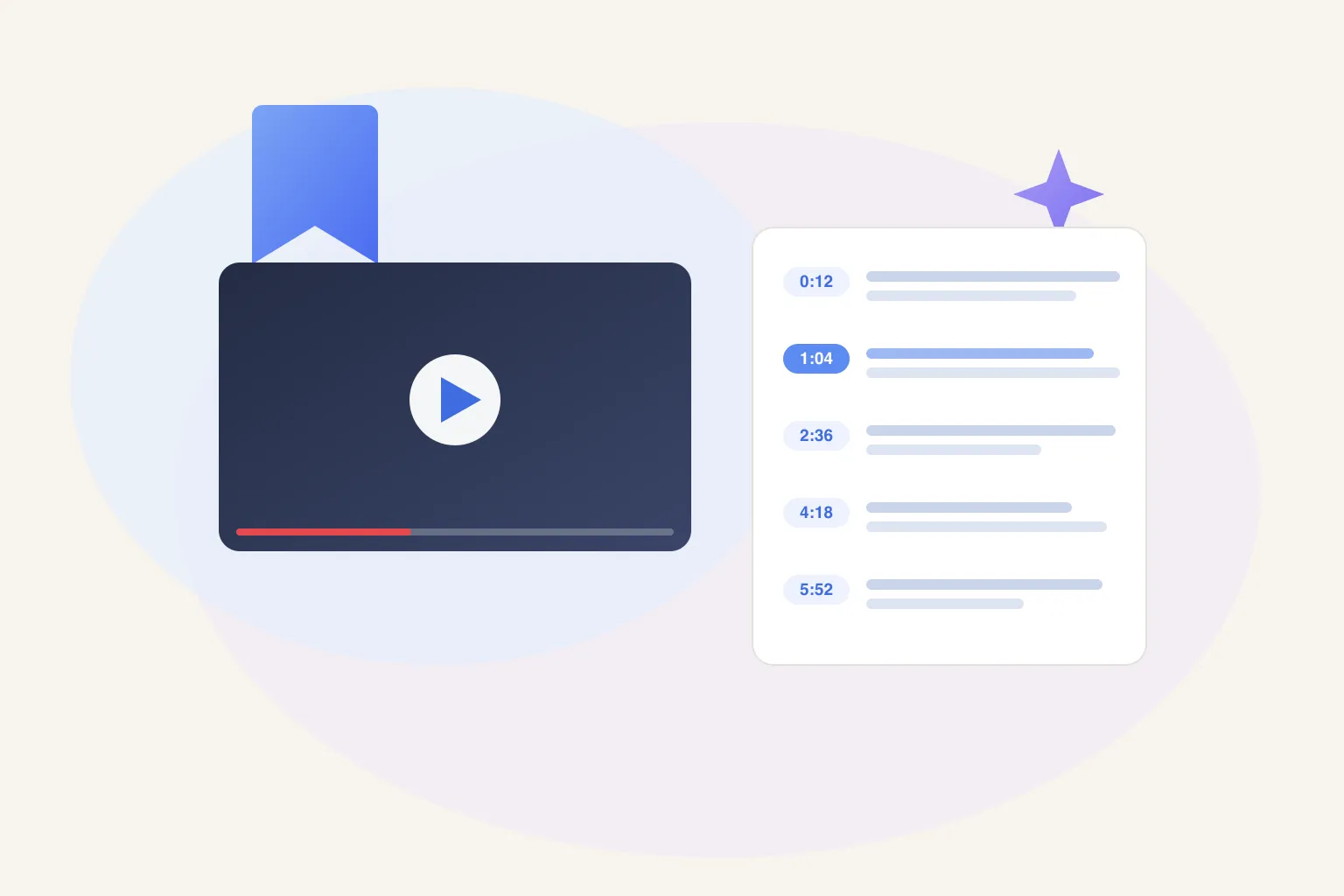
Pour obtenir la transcription d’une vidéo YouTube, cliquez sur « …plus » dans la description sous la vidéo, puis sur Afficher la transcription — un panneau horodaté s’ouvre à côté du lecteur. C’est très bien pour attraper une ligne ou deux. Si vous voulez la transcription complète, copiable en un clic et synchronisée à la lecture, il faut une extension de navigateur.
Une transcription transforme une vidéo de 40 minutes en un texte que l’on peut parcourir, citer, chercher et donner à manger à une IA. Ce guide passe en revue les trois façons d’en obtenir une — la méthode intégrée gratuite d’abord — avec une comparaison honnête pour que vous associiez la méthode à la fréquence à laquelle vous le faites vraiment.
Les manipulations ci-dessous suivent la documentation officielle YouTube sur les sous-titres et transcriptions (vérifiée le 6 octobre 2026) : une transcription n’existe que là où une piste de sous-titres existe — ajoutée par le créateur ou auto-générée — et les sous-titres automatiques portent des erreurs qui survivent dans tout résumé construit dessus.
Comment récupérer une transcription directement sur YouTube ?
YouTube possède un lecteur de transcription intégré, et pour une vidéo isolée c’est tout ce qu’il faut. Il vit simplement dans un endroit étrange — dans la description de la vidéo, pas dans le lecteur — c’est pourquoi tant de gens ignorent qu’il existe.
Le chemin exact sur ordinateur :
- Ouvrez la vidéo et regardez sous le lecteur, dans l’encart de description.
- Cliquez sur « …plus » à la fin de l’aperçu de la description pour la dérouler.
- Descendez en bas de la description déployée et cliquez sur Afficher la transcription.
- Un panneau s’ouvre avec la transcription complète en lignes horodatées. Cliquez sur une ligne et la vidéo saute à ce moment.
- Vous préférez du texte brut ? Cliquez sur le menu ⋮ en haut du panneau et basculez les horodatages.
L’application mobile cache le même bouton au même endroit : touchez la description pour la dérouler, puis descendez jusqu’à Afficher la transcription.
Cette méthode est franchement correcte pour ce qu’elle est. Elle est gratuite, rien à installer, et cliquer une ligne pour se déplacer dans une longue vidéo est discrètement l’une des fonctions les plus utiles de YouTube.
Les limites honnêtes :
- Pas de bouton « tout copier ». Pour copier la transcription, vous sélectionnez les lignes à la souris et vous les collez par morceaux. Sur une vidéo de 10 minutes c’est agaçant ; sur un podcast de deux heures c’est un calvaire.
- Le panneau est exigu. Vous lisez une transcription intégrale à travers un judas de quelques centaines de pixels de haut, en scrollant sans fin.
- Tout dépend des sous-titres. Le bouton n’apparaît que si la vidéo en a. YouTube auto-génère des sous-titres pour la plupart des vidéos, mais pas toutes — et la qualité des sous-titres automatiques varie avec l’audio, les accents et le jargon. Si le créateur a ajouté ou corrigé ses sous-titres, la transcription est nettement meilleure.
Si vous avez besoin d’une citation d’une vidéo, restez ici — c’est votre méthode. Si vous copiez des transcriptions complètes avec une certaine régularité, lisez la suite.
Les sites de transcription font-ils ça plus vite ?
La deuxième option est un site qui récupère les transcriptions : vous collez l’URL de la vidéo dans une page web, il va chercher les sous-titres, et il affiche la transcription complète avec un bouton de copie — parfois un téléchargement en fichier texte aussi.
Le flux de travail est toujours le même :
- Copiez l’URL de la vidéo depuis la barre d’adresse ou le bouton Partager.
- Ouvrez un site de transcription dans un autre onglet.
- Collez l’URL, attendez le traitement, puis copiez ou téléchargez le résultat.
Ces sites corrigent le plus grand trou du panneau natif : vous obtenez toute la transcription dans un seul bloc copiable au lieu de sélectionner à la main. Pour une transcription complète occasionnelle, ils font le travail. Parmi les options francophones, notre outil de transcription YouTube gratuit fait exactement cela — coller le lien, obtenir le texte, copier ou télécharger en .txt avec ou sans horodatage — sans inscription ni fenêtre publicitaire ; si vous cherchez plutôt l’idée centrale de la vidéo, notre résumé de vidéo YouTube par IA enchaîne directement.
Les inconvénients honnêtes des sites génériques :
- Des publicités, partout. Les sites de transcription gratuits sont monétisés lourdement, et vous naviguez entre les bannières pour atteindre le bouton copier.
- C’est un onglet de plus, à chaque fois. Copier l’URL, changer d’onglet, coller, attendre, copier, revenir. Faites-le quelques fois par jour et vous passez votre vie à coller des URLs.
- Les vidéos longues les font trébucher. Certains sites expirent ou tronquent sur les podcasts et les cours longs, exactement les vidéos où la transcription manque le plus.
- Le même plafond de sous-titres. Ils lisent les sous-titres de YouTube eux aussi — pas de sous-titres, pas de transcription.
Verdict : une soupape raisonnable quand le « tout copier » est occasionnel. En routine, la friction s’accumule vite.
Quelle est la méthode la plus rapide pour copier une transcription complète ?
Posez la transcription sur la page de lecture elle-même, pour qu’il n’y ait rien à ouvrir ni nulle part où aller. C’est ce que fait l’extension Marqly : une carte IA persistante en haut de la barre latérale sur chaque page de lecture YouTube, avec un onglet Transcription intégré.
- Installez l’extension Marqly — gratuite, disponible pour Chrome, Edge, Firefox et Safari.
- Ouvrez n’importe quelle vidéo YouTube. La carte Marqly siège en haut de la barre latérale, juste à côté du lecteur.
- Cliquez sur l’onglet Transcription. La transcription complète s’affiche à côté de la vidéo — de toute sa hauteur, pas à travers un judas.
- Lancez la lecture et la transcription suit : le segment en cours se met en surbrillance pendant que la vidéo avance, vous savez toujours où vous en êtes du texte.
- Cliquez une fois sur Copier. Toute la transcription atterrit dans le presse-papiers, prête à coller dans un document, une note ou un chat IA.
Pas de second onglet, pas de collage d’URL, pas de sélection bloc par bloc. La transcription est simplement là, sur chaque vidéo que vous ouvrez.
Elle règle aussi le problème qui surgit une semaine plus tard : retrouver la transcription. Marqly ajoute un bouton Enregistrer dans la rangée d’actions de YouTube, à côté de J’aime et Partager. Sauvegardez la vidéo et la transcription est attachée à cette sauvegarde dans votre bibliothèque — si bien que la conférence dont vous ne vous souvenez qu’à moitié devient retrouvable par ce qui y a été dit, pas seulement par son titre. C’est la différence entre copier une transcription et vraiment garder les vidéos YouTube quelque part où les retrouver.
La même carte a deux autres onglets. Résumé diffuse un TL;DR plus un découpage par sections — la formule gratuite en inclut 3, et sur les vidéos jusqu’à 30 minutes — voici comment fonctionnent les résumés IA de vidéos YouTube. Chat vous laisse poser des questions à la vidéo et recevoir des réponses ancrées dans la transcription ; lui est dans Pro, à 72 $/an — environ 6 $/mois facturés annuellement. Voici à quoi ressemble la discussion avec une vidéo YouTube en pratique.
Une réserve honnête : Marqly lit les sous-titres de la vidéo comme tout le monde. Si une vidéo n’a aucun sous-titre, aucun outil ne peut vous en tirer une transcription.
Quelle méthode choisir ?
Associez la méthode à votre fréquence. Citer une vidéo par mois n’est pas le même problème que travailler avec du contenu vidéo tous les jours.
| Panneau YouTube | Sites de transcription | Extension Marqly | |
|---|---|---|---|
| Étapes jusqu’à la transcription | 3 clics, planqués dans la description | Copier l’URL → nouvel onglet → coller → attendre | Déjà sur la page, 1 clic |
| Tout copier d’un coup | ❌ bloc par bloc | ✅ en général | ✅ en un clic |
| Synchronisé à la lecture | ⚠️ cliquer une ligne pour sauter | ❌ texte statique | ✅ segment en cours en surbrillance |
| Fonctionne sur toute vidéo avec sous-titres | ✅ | ⚠️ certains échouent sur les vidéos longues | ✅ |
| Garde la transcription avec vos sauvegardes | ❌ | ❌ | ✅ attachée à l’enregistrement |
La version courte :
- Une citation, une fois → le panneau natif. Gratuit, intégré, suffisant.
- Une copie complète, de façon occasionnelle → un site de transcription (ou notre outil en ligne gratuit), si vous supportez les publicités et le saut d’onglets des sites génériques.
- Vous travaillez régulièrement avec de la vidéo — recherche, écriture, études, création de contenu → l’extension. La transcription est sur chaque page de lecture avant même que vous la demandiez, et elle reste attachée aux vidéos que vous enregistrez.
Que faire d’une transcription une fois qu’on l’a ?
La transcription est rarement le but final — c’est la matière première. Quatre choses que les gens en font vraiment :
- La résumer. Une transcription plus un modèle IA transforment une heure de vidéo en deux minutes de lecture. C’est tout le principe du résumé des vidéos YouTube par IA — et l’onglet Résumé de Marqly le fait sur la page, sans l’étape copier-coller.
- En discuter. Demandez « qu’ont-ils dit sur la tarification ? » au lieu de remonter la timeline. Discuter avec une vidéo YouTube, c’est de la réponse à question alimentée par la transcription.
- La citer. Rédacteurs, chercheurs et étudiants prélèvent le mot exact avec l’horodatage — bien plus crédible que le paraphrasage de mémoire. Basculez les horodatages quand vous avez besoin de la référence, retirez-les quand vous avez besoin d’une prose propre.
- La traduire. Collez la transcription dans un traducteur et un cours dans une langue que vous suivez à moitié devient entièrement lisible. Le texte se traduit ; la vidéo non.
Et le cinquième usage, discret : la recherche. Une transcription sauvegardée signifie qu’on retrouve une vidéo des mois plus tard par une phrase qui y a été prononcée — exactement la façon dont la recherche par IA à travers vos favoris paie.
Obtenez la transcription sans jongler entre les onglets
Le panneau intégré sera toujours là pour la citation occasionnelle. Mais si les transcriptions font partie de votre façon de travailler, la version la plus rapide est celle qui est déjà sur la page : transcription complète à côté du lecteur, synchronisée à la lecture, copiée en un clic, et attachée aux vidéos que vous enregistrez.
Installez l’extension Marqly gratuite et ouvrez n’importe quelle vidéo YouTube — l’onglet Transcription est à un clic. Gratuit, sans carte bancaire.
Pour aller plus loin : Résumer les vidéos YouTube avec l’IA · Discuter avec une vidéo YouTube · Enregistrer les vidéos YouTube pour plus tard
Questions fréquentes
- Toutes les vidéos YouTube ont-elles une transcription ?
- Non. Une transcription n'existe que si la vidéo possède une piste de sous-titres. YouTube en génère automatiquement pour la plupart des vidéos publiques dans les langues prises en charge, mais pas toutes — les vidéos très musicales, les mises en ligne très récentes et certaines langues sont ratées. Les sous-titres ajoutés par le créateur sont les plus fiables ; les sous-titres automatiques varient selon la qualité audio et les accents. Si une vidéo n'a aucun sous-titre, aucune transcription à récupérer pour aucun outil.
- Comment copier toute la transcription YouTube d'un seul coup ?
- Le panneau intégré de YouTube n'a pas de bouton « tout copier » — vous devez sélectionner les lignes à la souris et copier par blocs, pénible sur les vidéos longues. Deux voies express : notre [outil de transcription gratuit](/fr/outils/transcription-youtube) qui renvoie tout le texte d'un coup (ou en fichier .txt), et l'extension Marqly qui affiche la transcription complète à côté de la vidéo et la copie entière en un clic, prête à coller n'importe où.
- Où se trouve le bouton de transcription sur YouTube ?
- Sous la vidéo, dans l'encart de description. Cliquez sur le lien « …plus » pour dérouler la description, descendez tout en bas et cliquez sur « Afficher la transcription ». Un panneau s'ouvre avec la transcription complète en lignes horodatées. Si le bouton n'est pas là, la vidéo n'a pas de sous-titres — donc pas de transcription, ni sur YouTube ni ailleurs.
- Comment obtenir une transcription YouTube sans les horodatages ?
- Dans le panneau de transcription de YouTube, cliquez sur le menu à trois points en haut et choisissez l'option de bascule des horodatages. Les lignes passent en texte brut, bien plus propre pour citer ou coller dans des notes. Cela ne change que l'affichage — il faut toujours sélectionner et copier les lignes à la main, bloc par bloc. Notre outil en ligne propose directement le téléchargement avec ou sans horodatage.
- Les transcriptions automatiques de YouTube sont-elles fiables ?
- Souvent suffisantes pour chercher et citer, mais pas parfaites. La précision dépend de la qualité audio, des accents, de la musique de fond et du jargon — les termes techniques et les noms propres sont les plus abîmés. Les sous-titres ajoutés ou corrigés par le créateur sont nettement meilleurs. Pour tout ce que vous publierez, revérifiez la transcription contre l'audio avant de citer.
- Est-ce gratuit d'obtenir la transcription d'une vidéo YouTube ?
- Oui — les trois méthodes sont gratuites. Le panneau « Afficher la transcription » de YouTube ne coûte rien, notre outil en ligne est gratuit sans inscription, les sites de transcription sont gratuits mais bourrés de publicités, et la vue transcription de l'extension Marqly fait partie de l'extension gratuite : transcription complète, synchronisation à la lecture et copie en un clic incluses. Le plan Pro de Marqly n'intervient que si vous voulez discuter avec les vidéos.






