Leitfäden
YouTube-Transkript kopieren & herunterladen (3 Wege, 2026)
Drei Wege, um das Transkript eines YouTube-Videos in 2026 zu bekommen: das native Show-Transcript-Panel, Transkript-Webseiten und die Marqly-Erweiterung mit 1-Klick-Kopie.
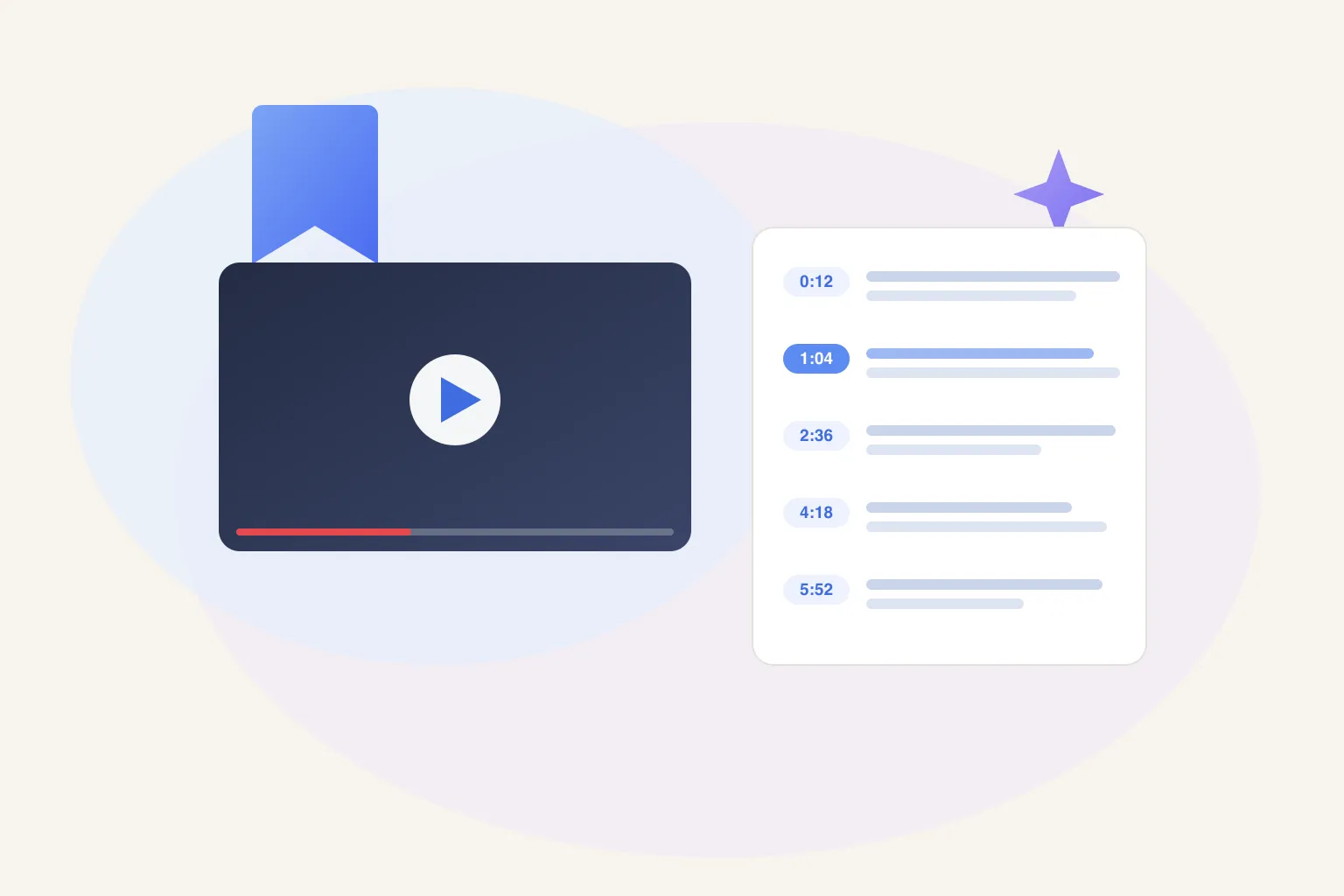
Um das Transkript eines YouTube-Videos zu bekommen, klicke in der Beschreibung unter dem Video auf „…mehr“ und dann auf Transkript anzeigen — neben dem Player öffnet sich ein Panel mit Zeitstempeln. Für ein, zwei Zeilen reicht das. Wenn du das komplette Transkript mit einem Klick kopieren und synchron zur Wiedergabe mitlesen willst, nimm eine Browser-Erweiterung.
Ein Transkript verwandelt ein 40-Minuten-Video in etwas, das du überfliegen, zitieren, durchsuchen und an eine KI übergeben kannst. Dieser Leitfaden geht alle drei Wege durch — die kostenlose eingebaute Methode zuerst — mit einem ehrlichen Vergleich, damit du die Methode an deine tatsächliche Nutzungshäufigkeit anpasst.
Wie bekommst du das Transkript direkt auf YouTube?
YouTube hat einen eingebauten Transkript-Viewer, und für ein einzelnes Video brauchst du nichts weiter. Er sitzt nur an einem seltsamen Ort — in der Videobeschreibung, nicht im Player — weshalb so viele Leute nicht wissen, dass es ihn gibt.
Der exakte Pfad am Desktop:
- Öffne das Video und schau darunter in die Beschreibung.
- Klicke am Ende der Beschreibungsvorschau auf „…mehr“, um sie auszuklappen.
- Scrolle innerhalb der Beschreibung nach ganz unten und klicke auf Transkript anzeigen.
- Es öffnet sich ein Panel mit dem kompletten Transkript als zeitgestempelte Zeilen. Klick auf eine Zeile, und das Video springt zu genau diesem Moment.
- Lieber reiner Text? Klick oben im Panel auf das ⋮-Menü und stell die Zeitstempel aus.
Die Mobile-App versteckt denselben Button an derselben Stelle: Tippe auf die Beschreibung, um sie zu öffnen, scroll nach unten zu Transkript anzeigen.
Diese Methode ist für das, was sie ist, völlig in Ordnung. Sie ist kostenlos, nichts zu installieren, und per Zeilenklick durch ein langes Video zu springen ist leise eine von YouTubes nützlichsten Funktionen.
Die ehrlichen Grenzen:
- Es gibt keinen Alles-kopieren-Button. Zum Kopieren markierst du Zeilen per Hand und fügst sie in Etappen aus. Bei einem 10-Minuten-Video nervt das; bei einem Zwei-Stunden-Podcast ist es Elend.
- Das Panel ist beengt. Du liest ein komplettes Transkript durch ein Schlüsselloch von ein paar hundert Pixeln Höhe, endloses Scrollen.
- Alles hängt an den Untertiteln. Der Button erscheint nur, wenn das Video sie hat. YouTube erzeugt für die meisten Videos automatisch Untertitel, aber nicht für alle — und die Qualität der automatischen schwankt mit Ton, Akzenten und Jargon. Hat der Creator Untertitel hochgeladen oder nachbearbeitet, ist das Transkript spürbar besser.
Wenn du ein Zitat aus einem Video brauchst, hör hier auf — das ist deine Methode. Wenn ganze Transkripte mit irgendwelcher Regelmäßigkeit kopierst, lies weiter.
Kann eine Transkript-Webseite das schneller?
Die zweite Option ist eine Transkript-Abruf-Seite: Du fügst die Video-URL in eine Webseite ein, sie holt sich die Untertitel und zeigt dir das komplette Transkript mit Kopier-Button — manchmal auch mit Download als Textdatei. Alternativ geht unser kostenloses YouTube-Transkript-Tool, das ohne Werbebanner auskommt: URL einfügen, Transkript erstellen, fertig.
Der Ablauf ist immer derselbe:
- Kopiere die Video-URL aus der Adressleiste oder dem Teilen-Button.
- Öffne eine Transkript-Seite in einem zweiten Tab.
- URL einfügen, auf die Verarbeitung warten, das Ergebnis kopieren oder herunterladen.
Diese Seiten beheben die größte Lücke des nativen Panels: Das komplette Transkript liegt als ein einziger kopierbarer Block da, statt handmarkierter Etappen. Für gelegentliche Voll-Transkripte taugen sie.
Die ehrlichen Nachteile:
- Werbebanner, überall. Kostenlose Transkript-Seiten sind hart monetarisiert, und du klickst dich an Bannern vorbei zum Kopier-Button.
- Jedes Mal ein zweiter Tab. URL kopieren, Tab wechseln, einfügen, warten, kopieren, zurückspringen. Mach das ein paar Mal am Tag, und du bezahlst deine Miete mit URL-Einfügen.
- Lange Videos bringen sie ins Straucheln. Manche Seiten laufen bei langen Podcasts und Vorlesungen auf Timeout oder schneiden ab — exakt den Videos, bei denen du ein Transkript am nötigsten brauchst.
- Dieselbe Untertitel-Decke. Auch sie lesen YouTubes Untertitel — keine Untertitel, kein Transkript.
Fazit: ein brauchbarer Notausgang, wenn du gelegentlich einmal alles kopieren willst. Als Routine summiert sich die Reibung schnell.
Was ist der schnellste Weg, ein komplettes YouTube-Transkript zu kopieren?
Leg das Transkript auf die Watch-Seite selbst, dann gibt es nichts zu öffnen und nirgendwohin zu wechseln. Genau das macht die Marqly-Erweiterung: eine persistente KI-Karte oben in der Seitenleiste auf jeder YouTube-Watch-Seite, mit eingebautem Transkript-Tab.
- Marqly-Erweiterung installieren — kostenlos, für Chrome, Edge, Firefox und Safari.
- Öffne ein beliebiges YouTube-Video. Die Marqly-Karte sitzt oben in der Seitenleiste, direkt neben dem Player.
- Klicke auf den Transkript-Tab. Das komplette Transkript lädt neben dem Video — volle Höhe, kein Schlüsselloch.
- Drück Play, und das Transkript folgt mit: das aktuelle Segment wird hervorgehoben, während das Video läuft — du weißt immer, wo im Text du bist.
- Klick einmal auf Kopieren. Das gesamte Transkript landet in der Zwischenablage, bereit zum Einfügen in ein Dokument, eine Notiz oder einen KI-Chat.
Kein zweiter Tab, kein URL-Einfügen, kein zeilenweises Markieren. Das Transkript ist einfach da, bei jedem Video, das du öffnest.
Sie löst auch das Problem, das eine Woche später auftaucht: das Transkript wiederfinden. Marqly setzt einen Bookmark-Button in YouTubes Aktionsleiste, neben „Gut so“ und „Teilen“. Speicherst du das Video, hängt das Transkript an dieser Speicherung in deiner Bibliothek — der Vortrag, an den du dich nur halb erinnerst, ist nach dem durchsuchbar, was darin gesagt wurde, nicht nur nach dem Titel. Das ist der Unterschied zwischen ein Transkript kopieren und YouTube-Videos tatsächlich irgendwo behalten, wo du sie wiederfindest.
Dieselbe Karte hat zwei weitere Tabs. Zusammenfassung streamt ein TL;DR plus Kapitel-Aufschlüsselung — der kostenlose Plan enthält 3 davon und Videos bis 30 Minuten; hier ist wie KI-Zusammenfassungen von YouTube-Videos funktionieren. Chat lässt dich dem Video Fragen stellen und Antworten geben, die fest im Transkript verankert sind; das ist Pro, $72/Jahr — etwa $6/Monat bei jährlicher Abrechnung. Wie das Chatten mit einem YouTube-Video sich in der Praxis anfühlt, ist separat beschrieben.
Ein ehrlicher Vorbehalt: Auch Marqly liest die Untertitel des Videos wie jedes andere Tool. Hat ein Video gar keine Untertitel, kann kein Tool dir daraus ein Transkript zaubern.
Welche Methode solltest du nutzen?
Pass die Methode an deine Häufigkeit an. Einmal im Monat ein Zitat ist ein anderes Problem als täglich mit Video-Inhalten arbeiten.
| YouTube eingebaut | Transkript-Seiten | Marqly-Erweiterung | |
|---|---|---|---|
| Schritte bis zum Transkript | 3 Klicks, in der Beschreibung versteckt | URL kopieren → neuer Tab → einfügen → warten | Steht auf der Seite, 1 Klick |
| Alles auf einmal kopieren | ❌ Etappenweise | ✅ meist | ✅ ein Klick |
| Synchron zur Wiedergabe | ⚠️ Zeile anklicken zum Springen | ❌ statischer Text | ✅ aktuelles Segment leuchtet live auf |
| Läuft bei jedem Video mit Untertiteln | ✅ | ⚠️ manche scheitern bei langen Videos | ✅ |
| Transkript bleibt bei deinen Speichern | ❌ | ❌ | ✅ hängt am Lesezeichen |
Kurzfassung:
- Du brauchst einmal ein Zitat → das native Panel. Kostenlos, eingebaut, gut genug.
- Du brauchst gelegentlich eine Voll-Kopie → eine Transkript-Seite, wenn du die Werbung und das Tab-Hopping über dich ergehen lässt.
- Du arbeitest regelmäßig mit Video-Inhalten — Recherche, Schreiben, Studium, Content-Erstellung → die Erweiterung. Das Transkript steht auf jeder Watch-Seite, bevor du danach fragst, und bleibt an den Videos, die du speicherst.
Was machst du mit dem Transkript, wenn du es hast?
Das Transkript ist selten das Endziel — es ist Rohmaterial. Vier Dinge, die Leute damit tatsächlich machen:
- Zusammenfassen. Ein Transkript plus ein KI-Modell machen aus einer Stunde Video zwei Minuten Lesezeit. Genau die Idee hinter YouTube-Videos mit KI zusammenfassen — und Marqlys Zusammenfassungs-Tab macht das auf der Seite, ohne Kopier-Einfüg-Zwischenschritt. Willst du nur die Kernaussagen, reicht auch unser kostenloses YouTube-Zusammenfassungs-Tool.
- Chatten. Frag „Was haben sie über Preise gesagt?“ statt die Timeline abzusuchen. Mit einem YouTube-Video chatten ist transkript-basiertes Beantworten von Fragen.
- Zitieren. Schreibende, Forschende und Studierende holen exakte Formulierungen mit Zeitstempel — deutlich glaubwürdiger als aus dem Gedächtnis umschreiben. Zeitstempel an, wenn du die Quellenangabe brauchst; aus, wenn du sauberen Fließtext willst.
- Übersetzen. Füge das Transkript in einen Übersetzer ein, und eine Vorlesung in einer Sprache, der du nur halb folgst, wird vollständig lesbar. Text übersetzt; Video nicht.
Und die leise fünfte Nutzung: Suche. Ein gespeichertes Transkript heißt: Du findest ein Video Monate später über einen Satz, den jemand darin gesagt hat — hier zahlt sich KI-Suche über deine Lesezeichen aus.
Hol dir das Transkript ohne Tab-Hopping
Das eingebaute Panel wird für das gelegentliche Zitat immer da sein. Aber wenn Transkripte Teil deiner Arbeit sind, ist die schnellste Version die, die schon auf der Seite steht: komplettes Transkript neben dem Player, synchron zur Wiedergabe, in einem Klick kopiert und an die Videos angehängt, die du speicherst.
Installiere die kostenlose Marqly-Erweiterung und öffne ein beliebiges YouTube-Video — der Transkript-Tab ist einen Klick entfernt. Kostenlos, ohne Kreditkarte.
Verwandt: YouTube-Videos mit KI zusammenfassen · Mit YouTube-Videos chatten · YouTube-Videos für später speichern
Häufige Fragen
- Haben alle YouTube-Videos ein Transkript?
- Nein. Ein Transkript existiert nur, wenn das Video Untertitel hat. YouTube erzeugt automatisch Untertitel für die meisten öffentlichen Videos in unterstützten Sprachen — aber nicht für alle: Musiklastige Videos, ganz neue Uploads und einige Sprachen gehen leer aus. Vom Creator hochgeladene Untertitel sind am genauesten; automatische schwanken mit Tonqualität und Akzenten. Hat ein Video gar keine Untertitel, gibt es für kein Tool ein Transkript.
- Wie kopiere ich das gesamte YouTube-Transkript auf einmal?
- YouTubes integriertes Panel hat keinen Alles-kopieren-Button — du musst die Zeilen per Hand markieren und abschnittsweise kopieren, was bei langen Videos wehtut. Der Ein-Klick-Weg ist eine Browser-Erweiterung: Marqly lädt das komplette Transkript neben dem Video und legt es mit einem Klick vollständig in die Zwischenablage, bereit zum Einfügen überall.
- Wo finde ich den Transkript-Button auf YouTube?
- Unter dem Video, in der Beschreibung. Klicke auf den Link „…mehr“, um die Beschreibung auszuklappen, scroll nach ganz unten und klicke auf „Transkript anzeigen“. Es öffnet sich ein Panel mit dem kompletten Transkript als zeitgestempelte Zeilen. Fehlt der Button, hat das Video keine Untertitel — dann existiert nirgends ein Transkript dazu.
- Wie bekomme ich ein YouTube-Transkript ohne Zeitstempel?
- Klicke im YouTube-Transkript-Panel oben auf das Drei-Punkte-Menü und wähle die Zeitstempel-Option. Die Zeilen wechseln auf reinen Text, was viel sauberer zum Zitieren und Einfügen in Notizen ist. Es ändert aber nur die Anzeige — markieren und kopieren musst du weiterhin per Hand, Abschnitt für Abschnitt.
- Sind automatisch erzeugte YouTube-Transkripte genau?
- Meist gut genug zum Suchen und Zitieren, aber nicht perfekt. Die Genauigkeit hängt von Tonqualität, Akzenten, Hintergrundmusik und Fachjargon ab — technische Begriffe und Namen verhauen automatische Untertitel am häufigsten. Vom Creator hochgeladene oder nachbearbeitete Untertitel sind spürbar besser. Für alles, was du veröffentlichen willst, prüfe das Transkript stichprobenartig gegen das Audio, bevor du zitierst.
- Kostet es etwas, ein YouTube-Transkript zu bekommen?
- Nein — alle drei Methoden sind kostenlos. YouTubes „Transkript anzeigen“-Panel kostet nichts, Transkript-Webseiten sind kostenlos (werbefinanziert), und die Marqly-Transkript-Ansicht ist Teil der kostenlosen Erweiterung: komplettes Transkript, Wiedergabe-Sync und Ein-Klick-Kopie inklusive. Marqlys Pro-Plan ist nur dann ein Thema, wenn du mit Videos chatten willst.






