Poradniki
Jak pobrać transkrypcję z YouTube (3 sposoby, 2026)
Trzy sposoby na pobranie transkrypcji z YouTube w 2026: wbudowany panel, strony z transkrypcjami i rozszerzenie Marqly z kopiowaniem jednym kliknięciem.
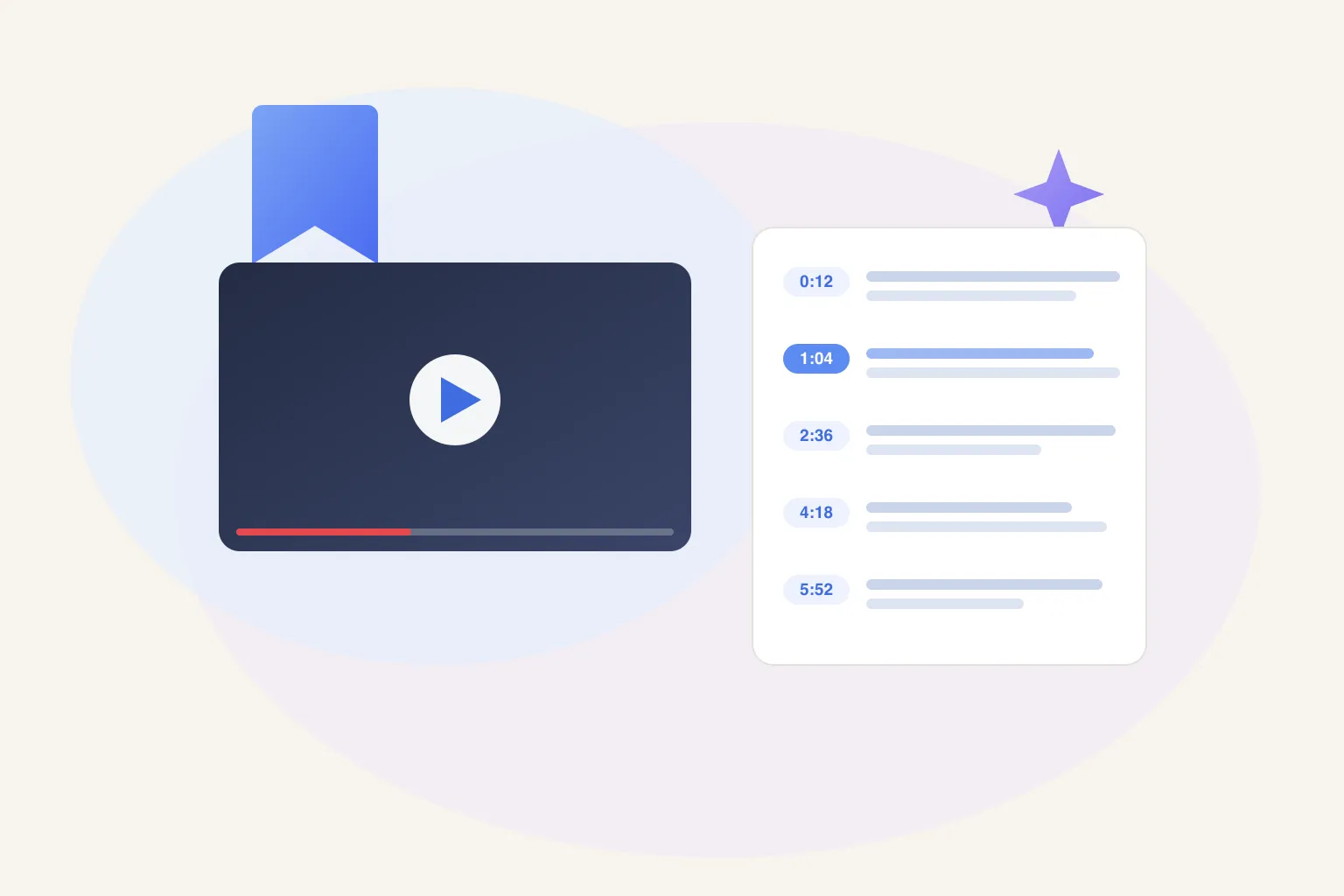
Aby pobrać transkrypcję z filmu na YouTube, kliknij „…więcej” w opisie pod filmem, a potem Pokaż transkrypcję — obok odtwarzacza otworzy się panel ze znacznikami czasu. To wystarczy, żeby złapać jedno czy dwa zdania. Jeśli jednak chcesz mieć całą transkrypcję do skopiowania jednym kliknięciem i zsynchronizowaną z odtwarzaniem, użyj rozszerzenia przeglądarki.
Transkrypcja zamienia 40-minutowy film w coś, co można przelecieć wzrokiem, zacytować, przeszukać i wkleić do modelu AI. Ten poradnik przeprowadza przez wszystkie trzy sposoby jej zdobycia — zaczynając od darmowej metody wbudowanej — z uczciwym porównaniem, żebyś dopasował narzędzie do tego, jak często faktycznie z niego korzystasz.
Poniższa mechanika opiera się na oficjalnej pomocy YouTube o napisach i transkrypcjach (stan na 6 października 2026): transkrypcja istnieje tylko tam, gdzie istnieje ścieżka napisów — dodana przez twórcę lub wygenerowana automatycznie — a błędy automatycznych napisów przechodzą do każdego streszczenia na nich zbudowanego.
Jak pobrać transkrypcję bezpośrednio na YouTube?
YouTube ma wbudowaną przeglądarkę transkrypcji i przy pojedynczym filmie w zupełności wystarcza. Tyle że siedzi w dziwnym miejscu — w opisie filmu, nie w odtwarzaczu — dlatego tylu ludzi o niej nie wie.
Dokładna ścieżka na desktopie:
- Otwórz film i spójrz pod niego, na pole opisu.
- Kliknij „…więcej” na końcu skróconego opisu, aby go rozwinąć.
- Przewiń rozwinięty opis na sam dół i kliknij Pokaż transkrypcję.
- Otworzy się panel z pełną transkrypcją w wierszach ze znacznikami czasu. Kliknij dowolny wiersz, a film przeskoczy do tego momentu.
- Wolisz czysty tekst? Kliknij menu ⋮ u góry panelu i wyłącz znaczniki czasu.
Aplikacja mobilna chowa ten sam przycisk w tym samym miejscu: dotknij opisu, aby go rozwinąć, a potem zejdź w dół do Pokaż transkrypcję.
Ta metoda jest naprawdę przyzwoita jak na to, czym jest. Jest darmowa, nic nie instalujesz, a klikanie wierszy, żeby skakać po długim filmie, to po cichu jedna z najprzydatniejszych funkcji YouTube.
Uczciwe ograniczenia:
- Nie ma przycisku „Kopiuj wszystko”. Żeby skopiować transkrypcję, zaznaczasz wiersze myszą i wklejasz je partiami. Przy 10-minutowym filmie to irytujące; przy dwugodzinnym podcaście — droga przez mękę.
- Panel jest ciasny. Czytasz pełną transkrypcję przez „dziurkę od klucza” wysoką na kilkaset pikseli, przewijając w nieskończoność.
- Całkowita zależność od napisów. Przycisk pojawia się tylko, gdy film je ma. YouTube generuje napisy automatycznie dla większości filmów, ale nie dla wszystkich — a jakość automatycznych napisów zależy od dźwięku, akcentów i żargonu. Jeśli twórca dodał lub poprawił napisy, transkrypcja jest wyraźnie lepsza.
Jeśli potrzebujesz jednego cytatu z jednego filmu — zatrzymaj się tutaj, to twoja metoda. Jeśli kopiujesz całe transkrypcje z jakąkolwiek regularnością, czytaj dalej.
Czy strona z transkrypcjami zrobi to szybciej?
Druga opcja to serwis pobierający transkrypcje: wklejasz adres URL filmu na stronie internetowej, ten pobiera napisy i pokazuje całą transkrypcję z przyciskiem kopiowania — czasem też z pobraniem pliku tekstowego.
Schemat jest zawsze ten sam:
- Skopiuj adres URL filmu z paska adresu albo z przycisku Udostępnij.
- Otwórz stronę z transkrypcjami w drugiej karcie.
- Wklej URL, poczekaj na przetworzenie, a potem skopiuj lub pobierz wynik.
Serwisy te łatają największą dziurę natywnego panelu: dostajesz całą transkrypcję jako jeden blok do skopiowania zamiast ręcznie zaznaczanych kawałków. Okazjonalna pełna transkrypcja? Zrobione.
Uczciwe minusy:
- Reklamy wszędzie. Darmowe strony z transkrypcjami są mocno monetyzowane — do przycisku kopiowania klikasz omijając banery.
- Zawsze to druga karta. Skopiuj URL, przełącz kartę, wklej, czekaj, kopiuj, wróć. Rób to kilka razy dziennie, a zarabiasz na wklejaniu adresów.
- Długie filmy je gubią. Niektóre serwisy przekraczają limit czasu albo przycinają wynik na długich podcastach i wykładach — czyli dokładnie tych filmach, gdzie transkrypcja jest najbardziej potrzebna.
- Ten sam sufit napisów. Czytają przecież napisy YouTube — brak napisów, brak transkrypcji.
Werdykt: przyzwoita furtka, gdy kopiowanie całości potrzebujesz raz na jakiś czas. Jako rutyna — tarcie narasta błyskawicznie.
Jaki jest najszybszy sposób skopiowania pełnej transkrypcji YouTube?
Umieść transkrypcję na samej stronie filmu, żeby nie było czego otwierać i dokąd iść. Dokładnie to robi rozszerzenie Marqly: stała karta AI u góry paska bocznego na każdej stronie filmu, z wbudowaną zakładką Transkrypcja.
- Zainstaluj rozszerzenie Marqly — darmowe, dostępne dla Chrome, Edge, Firefoxa i Safari.
- Otwórz dowolny film na YouTube. Karta Marqly siedzi u góry paska bocznego, tuż obok odtwarzacza.
- Kliknij zakładkę Transkrypcja. Pełny tekst ładuje się obok filmu — na całą wysokość, nie przez dziurkę od klucza.
- Naciśnij play, a transkrypcja podąża za filmem: aktualny segment podświetla się w trakcie odtwarzania, więc zawsze wiesz, gdzie jesteś w tekście.
- Kliknij Kopiuj raz. Cała transkrypcja ląduje w schowku, gotowa do wklejenia do dokumentu, notatki czy czatu z AI.
Żadnej drugiej karty, żadnego wklejania URL-i, żadnego zaznaczania partiami. Transkrypcja po prostu jest — na każdym filmie, który otwierasz.
Rozwiązuję też problem, który pojawia się tydzień później: ponowne znalezienie transkrypcji. Marqly dodaje przycisk Zapisz do paska akcji YouTube, obok Łapki i Udostępnij. Zapisz film, a transkrypcja zostanie przypięta do tego zapisu w twojej bibliotece — więc wykład, który pamiętasz tylko pobieżnie, da się wyszukać po tym, co zostało powiedziane, a nie tylko po tytule. To różnica między skopiowaniem transkrypcji a realnym przechowywaniem filmów YouTube tam, gdzie je znajdziesz.
Ta sama karta ma dwie kolejne zakładki. Podsumowanie streamuje TL;DR plus rozbicie na sekcje — darmowy plan obejmuje 3 takie streszczenia i filmy do 30 minut — tu wyjaśniamy, jak działają streszczenia YouTube z AI. Czat pozwala zadawać filmowi pytania i dostawać odpowiedzi osadzone w transkrypcji; to wymaga planu Pro za $72 rocznie — około $6 miesięcznie przy rozliczeniu rocznym. Tak w praktyce wygląda rozmowa z filmem na YouTube.
Jedno uczciwe zastrzeżenie: Marqly czyta napisy filmu, tak jak każde inne narzędzie. Jeśli film nie ma żadnych napisów, żadne narzędzie nie wyciągnie z niego transkrypcji.
Którą metodę wybrać?
Dopasuj metodę do częstotliwości. Cytowanie jednego filmu miesięcznie to inny problem niż codzienna praca z treściami wideo.
| Panel YouTube | Strony z transkrypcjami | Rozszerzenie Marqly | |
|---|---|---|---|
| Kroki do transkrypcji | 3 kliknięcia, pochowane w opisie | Kopiuj URL → nowa karta → wklej → czekaj | Już na stronie, 1 kliknięcie |
| Kopiowanie całości naraz | ❌ partiami | ✅ zwykle | ✅ jednym kliknięciem |
| Synchronizacja z odtwarzaniem | ⚠️ kliknij wiersz, aby przeskoczyć | ❌ statyczny tekst | ✅ aktualny segment podświetla się na żywo |
| Działa przy każdym filmie z napisami | ✅ | ⚠️ niektóre padają na długich filmach | ✅ |
| Przechowuje transkrypcję przy zapisach | ❌ | ❌ | ✅ przypięta przy zapisaniu |
Wersja krótka:
- Potrzebujesz jednego cytatu, raz → panel natywny. Darmowy, wbudowany, wystarczający.
- Potrzebujesz pełnej kopii okazjonalnie → strona z transkrypcjami, jeśli przełkniesz reklamy i skakanie po kartach.
- Pracujesz z wideo regularnie — research, pisanie, nauka, tworzenie treści → rozszerzenie. Transkrypcja jest na każdej stronie filmu, zanim o nią poprosisz, i zostaje przypięta do zapisanych filmów.
Co możesz zrobić z transkrypcją, gdy już ją masz?
Transkrypcja rzadko jest celem samym w sobie — to surowiec. Cztery rzeczy, które ludzie z nią naprawdę robią:
- Streszcz ją. Transkrypcja plus model AI zamieniają godzinę filmu w dwuminutowe czytanie. Na tym polega cała idea streszczania filmów YouTube z AI — a zakładka Podsumowanie w Marqly robi to na stronie, bez etapu kopiuj-wklej.
- Rozmawiaj z nią. Zapytaj „co powiedzieli o cenach?” zamiast przewijać oś czasu. Rozmowa z filmem YouTube to odpowiadanie na pytania napędzane transkrypcją.
- Cytuj ją. Dziennikarze, naukowcy i studenci wyciągają dokładne słowa ze znacznikami czasu — to wiarygodniejsze niż parafraza z pamięci. Włącz znaczniki, gdy potrzebujesz przypisu; wyłącz, gdy potrzebujesz czystej prozy.
- Przetłumacz ją. Wklej transkrypcję do tłumacza, a wykład w języku, który rozumiesz pół na pół, stanie się w pełni czytelny. Tekst się tłumaczy; wideo już nie.
I cichym piątym zastosowaniem jest wyszukiwanie. Zapisana transkrypcja oznacza, że miesiące później znajdziesz film po frazie, ktoś w nim wypowiedział — a dokładnie tym spłaca się wyszukiwanie po zakładkach z AI.
Transkrypcja bez żonglowania kartami
Panel wbudowany zawsze będzie czekać na okazjonalny cytat. Ale jeśli transkrypcje są częścią twojej pracy, najszybsza wersja to ta, która już jest na stronie: pełny tekst obok odtwarzacza, zsynchronizowany z odtwarzaniem, kopiowany jednym kliknięciem i przypięty do zapisanych filmów.
Zainstaluj darmowe rozszerzenie Marqly i otwórz dowolny film na YouTube — zakładka Transkrypcja jest kliknięcie dalej. Darmowe, bez karty kredytowej.
Powiązane: Streszczanie filmów YouTube z AI · Rozmowa z filmami YouTube · Zapisywanie filmów YouTube na później
Często zadawane pytania
- Czy każdy film na YouTube ma transkrypcję?
- Nie. Transkrypcja istnieje tylko wtedy, gdy film posiada napisy. YouTube automatycznie generuje napisy dla większości publicznych filmów w obsługiwanych językach, ale nie dla wszystkich — filmy muzyczne, bardzo świeże uploady i część języków są pomijane. Napisy dodane przez twórcę są najdokładniejsze; te generowane automatycznie zależą od jakości dźwięku i akcentu. Jeśli film w ogóle nie ma napisów, żadne narzędzie nie pobierze z niego tekstu.
- Jak skopiować całą transkrypcję z YouTube za jednym razem?
- Oficjalny panel YouTube nie ma przycisku kopiowania wszystkiego — musisz ręcznie zaznaczać wiersze i wklejać je partiami, co przy długich filmach jest koszmarne. Najszybsza droga to rozszerzenie przeglądarki: Marqly wczytuje pełną transkrypcję obok filmu i jednym kliknięciem kopiuje cały tekst do schowka, gotowy do wklejenia gdziekolwiek.
- Gdzie znajduje się przycisk transkrypcji na YouTube?
- Pod filmem, w polu opisu. Kliknij link „…więcej”, aby rozwinąć opis, przewiń na sam dół i wybierz „Pokaż transkrypcję”. Otworzy się panel z pełną transkrypcją w wierszach ze znacznikami czasu. Jeśli przycisku nie ma, film nie ma napisów — a więc nie istnieje dla niego żadna transkrypcja, ani na YouTube, ani gdzie indziej.
- Jak pobrać transkrypcję YouTube bez znaczników czasu?
- W panelu transkrypcji YouTube kliknij menu z trzema kropkami (⋮) u góry i przełącz opcję znaczników czasu. Wiersze zmienią się w czysty tekst, który znacznie łatwiej zacytować lub wkleić do notatek. To tylko zmiana wyświetlania — nadal musisz zaznaczać i kopiować wiersze ręcznie, partiami.
- Czy automatycznie generowane transkrypcje YouTube są dokładne?
- Zwykle wystarczająco dobre, by wyszukiwać w nich cytaty, ale nie idealne. Dokładność zależy od jakości dźwięku, akcentów, muzyki w tle i żargonu — terminy techniczne i nazwiska bywają przekręcane najczęściej. Napisy dodane lub edytowane przez twórcę są wyraźnie lepsze. Zanim opublikujesz cytat, porównaj transkrypcję z nagraniem.
- Czy pobieranie transkrypcji z YouTube jest darmowe?
- Tak — wszystkie trzy metody są darmowe. Panel „Pokaż transkrypcję” nic nie kosztuje, strony z transkrypcjami są darmowe, ale pełne reklam, a widok transkrypcji w Marqly jest częścią darmowego rozszerzenia: pełny tekst, synchronizacja z odtwarzaniem i kopiowanie jednym kliknięciem w zestawie. Plan Marqly Pro wchodzi do gry dopiero, jeśli chcesz rozmawiać z filmami.






