指南
获取YouTube视频字幕文字稿的3种方法(2026最新指南)
2026年提取YouTube视频文字稿的3种实用方法:原生「显示文字稿」面板、在线提取网站,以及在播放页内一键复制、与播放实时同步的浏览器扩展。各自适合谁,一次讲清。
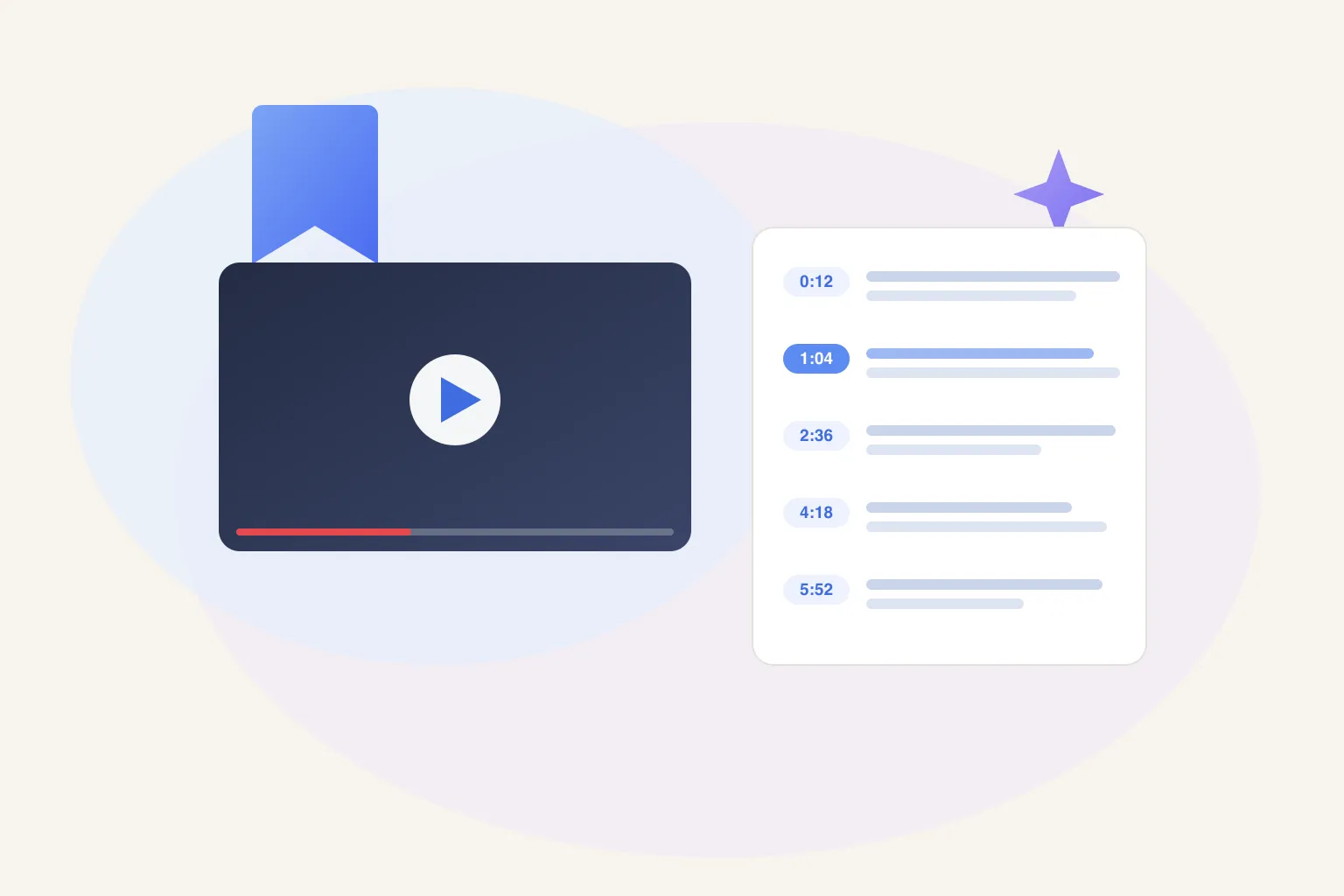
要获取一个 YouTube 视频的文字稿,点开视频下方简介里的「…更多」,再点**「显示文字稿」**——播放器旁会弹出带时间戳的面板。抓一两句台词够用了。但如果你想整篇一键复制、还能跟着播放进度走,就该用浏览器扩展。
文字稿能把一个 40 分钟的视频变成可快速通读、可精确引用、可搜索、可喂给 AI 的素材。本文把三条获取路径全部走一遍——先讲免费的内置方法——并诚实对比,让你按自己真实的使用频率选对工具。
以下操作路径依据 YouTube 官方字幕与文字稿帮助文档(2026 年 10 月 6 日查证):文字稿只在存在字幕轨的地方存在(创作者上传或自动生成)——自动字幕的误差会一路传导进任何基于它的摘要。
直接在 YouTube 上取文字稿
YouTube 自带文字稿查看器,单个视频用它就够了。只是入口藏得偏——在简介里,不在播放器上——所以很多人根本不知道它的存在。
桌面端的确切路径:
- 打开视频,看下方的简介框。
- 点击简介末尾的**「…更多」**展开全文。
- 滚动到展开后简介的底部,点击**「显示文字稿」**。
- 面板弹出,全文以带时间戳的逐行文本呈现。点击任意一行,视频直接跳到该时刻。
- 想要纯文本?点面板顶部的**⋮** 菜单,把时间戳关掉。
移动端 App 把同一个按钮藏在同一个位置:点简介展开,往下滑到**「显示文字稿」**。
就它自己的定位而言,这个方法真的够用:免费、无需安装,而且「点一行跳一段」低调地是 YouTube 最实用的功能之一。
诚实的局限:
- **没有复制全部按钮。**想复制文字稿,只能手动拖选、分批粘贴。10 分钟的视频是麻烦,两小时播客是灾难。
- **面板太窄。**等于透过一个几百像素高的锁孔读整篇文字稿,永远在滚动。
- **完全依赖字幕轨。**有字幕才出现按钮。YouTube 为多数视频自动生成字幕,但不是全部——自动字幕质量随音质、口音、术语波动。创作者上传或编辑过字幕的视频,质量明显更好。
如果你只是从一个视频里摘一句话,到此为止——这就是你的方法。如果你经常需要复制整篇,继续往下读。
文字稿提取网站能更快吗?
第二种选择是文字稿提取站:把视频 URL 贴进网页,它抓取字幕,给你带复制按钮的全文——有时还提供 txt 文件下载。
工作流永远是一样的:
- 从地址栏或分享按钮复制视频链接。
- 在另一个标签页打开提取站。
- 粘贴链接,等待处理,再复制或下载结果。
这类网站补上了原生面板最大的缺口:整篇一次性可复制,不用手选碎块。偶尔要一次全文,它们能完成任务。
诚实的短板:
- **广告无处不在。**免费提取站变现激进,为了摸到复制按钮你得绕开一圈横幅。
- **每次都是另一个标签页。**复制链接、切标签、粘贴、等待、复制、切回来。一天做几次,你就在靠贴 URL 谋生。
- **长视频容易翻车。**部分网站在长播客和讲座上会超时或截断——而那恰恰是最需要文字稿的视频。
- **同样的字幕天花板。**它们读的也是 YouTube 字幕——没字幕,就没文字稿。
结论:偶尔需要「全文复制」时,这是一个合理的逃生舱。作为日常,摩擦会迅速累积。想走这条路,也可以用我们的免费 YouTube 字幕提取工具——粘贴链接、选择是否保留时间戳、一键复制或下载 txt。
复制整篇 YouTube 文字稿最快的一步到位方法
把文字稿直接放到播放页上,就没什么可打开、也没什么可去——这正是 Marqly 扩展的做法:每个 YouTube 播放页侧栏顶部常驻一张 AI 卡片,内置 Transcript 标签。
- 安装 Marqly 扩展——免费,支持 Chrome、Edge、Firefox、Safari。
- 打开任意 YouTube 视频。Marqly 卡片就立在侧栏顶部、播放器右手边。
- 点击 Transcript 标签。完整文字稿加载在视频旁——通高显示,不是锁孔。
- 按下播放,文字稿跟随:当前段落随播放实时高亮,你永远知道自己读到哪儿了。
- 点一次 Copy。整篇文字稿进剪贴板,随时贴进文档、笔记或 AI 对话框。
没有第二个标签页,没有来回贴 URL,没有一块一块手选。文字稿就是在那里,在每一个你打开的视频上。
它还解决了「一周之后」的问题:再次找回文字稿。Marqly 在 YouTube 的点赞、分享旁加了一个书签按钮。保存视频,文字稿就附在这条收藏上进入你的库——于是你只记得一半内容的那场演讲,能凭它说过什么被搜索到,而不只是凭标题。这是「复制一份文字稿」和真正把 YouTube 视频存到找得到的地方之间的区别。
同一张卡片还有两个标签。Summary 流式输出 TL;DR 加分段大纲——免费版包含 3 次、且限 30 分钟以内视频——原理见YouTube 视频 AI 总结如何工作;也可直接用YouTube 视频 AI 总结工具。Chat 让你向视频提问,答案基于文字稿——该功能属于 Pro,年付 $72(约合每月 $6)。实际长什么样,看如何与 YouTube 视频对话。
一句诚实的保留:Marqly 和其他工具一样读取视频字幕。视频完全没字幕时,任何工具都变不出文字稿。
三种方法怎么选?
按频率匹配方法。一个月引用一次视频和天天靠视频内容干活,是两个问题。
| YouTube 原生 | 提取网站 | Marqly 扩展 | |
|---|---|---|---|
| 拿到文字稿要几步 | 3 次点击,藏在简介里 | 复制链接 → 新标签 → 粘贴 → 等待 | 已在页面上,1 次点击 |
| 一次性复制全文 | ❌ 分批手选 | ✅ 通常可以 | ✅ 一键 |
| 与播放同步 | ⚠️ 点行跳转 | ❌ 静态文本 | ✅ 当前段落实时高亮 |
| 有字幕的视频都可用 | ✅ | ⚠️ 长视频有翻车 | ✅ |
| 文字稿随收藏保存 | ❌ | ❌ | ✅ 收藏时自动附上 |
说穿了:
- 只需要一句引用、就这一次 → 原生面板。免费、内置、够用。
- 偶尔需要整篇复制 → 提取网站,前提是你忍受广告和切标签。
- 经常靠视频内容工作——研究、写作、学习、做内容 → 用扩展。文字稿在你开口之前就躺在每个播放页上,并且跟着你保存的视频一起留存。
拿到文字稿之后能做什么?
文字稿很少是终点——它是原料。人们真正拿它做四件事:
- **做摘要。**文字稿加上大模型,一小时的视频变成两分钟的阅读。这正是用 AI 总结 YouTube 视频的全部思路——Marqly 的 Summary 标签直接在页面上完成,省掉复制粘贴那一步。
- **向视频提问。**与其拖进度条,不如直接问「他们怎么谈定价的」。与 YouTube 视频对话就是文字稿驱动的问答。
- **精确引用。**写作者、研究者和学生连时间戳一起摘原话——比凭记忆转述可信得多。需要出处时开时间戳,需要干净引文时关掉。
- **翻译。**把文字稿贴进翻译工具,一门你只能半懂的语言课程立刻变成完全可读的文本。文字能翻译,视频不能。
安静的第五种用途:搜索。存下文字稿,几个月后你可以凭「视频里有人说过的某句话」找回整个视频——这正是书签里的 AI 搜索兑现价值的时刻。
别再切标签页了
偶尔摘一句话,内置面板永远都在。但如果文字稿是你工作方式的一部分,最快的版本就是「已经在页面上的那个」:完整文字稿立在播放器旁、随播放同步、一键复制、并跟着你保存的视频一起入库。
免费安装 Marqly 扩展,打开任意视频——Transcript 标签只差一次点击。免费,无需信用卡。
相关阅读:用 AI 总结 YouTube 视频 · 与 YouTube 视频对话 · 把 YouTube 视频存进更好的稍后看
常见问题
- 所有YouTube视频都有文字稿吗?
- 不是。只有存在字幕轨的视频才有文字稿。YouTube 会为多数支持语言的公开视频自动生成字幕,但并非全部——以音乐为主的视频、刚上传的新视频和部分语言会缺席。创作者手工上传的字幕最准确,自动字幕的质量随音质和口音波动。如果视频完全没有字幕,任何工具都提不出文字稿。
- 如何一次性复制整篇YouTube视频文字稿?
- YouTube 内置面板没有「复制全部」按钮——只能手动逐行拖选、分批复制,长视频上非常痛苦。一键的路线是浏览器扩展:Marqly 在视频旁边加载完整文字稿,单击即把全文送进剪贴板,随处可贴。
- YouTube 页面上的文字稿按钮在哪里?
- 在视频下方、简介框内。点击「…更多」展开简介,拉到最底部,点击「显示文字稿」。面板会以带时间戳的逐行文本呈现全文。如果这个按钮不存在,说明该视频没有字幕——也就没有文字稿可提,无论用 YouTube 还是别的地方。
- 如何获取不带时间戳的纯文本文字稿?
- 在 YouTube 文字稿面板里,点击右上角的三点菜单,选择切换时间戳的选项。文本会变成干净的纯文字,更适合引用和贴进笔记。不过这只改变显示——你仍然得手动一块一块选中复制。
- 自动生成的字幕准确吗?
- 通常足够用来检索和引用,但并不完美。准确率取决于音质、口音、背景音乐和专业术语——技术名词和人名的错乱最常见。创作者上传或校对过的字幕明显更好。凡是要公开发表的内容,引用前请先对照音频抽查。
- 获取YouTube文字稿要花钱吗?
- 不用——三种方法都免费。原生的「显示文字稿」不花钱;文字稿网站免费但有广告;Marqly 的文字稿视图是免费扩展的一部分:全文、播放同步、一键复制都在。只有「与视频对话」的 Chat 功能才需要 Pro。






