Rehberler
YouTube Video Transkripti Nasıl Alınır? (3 Yöntem, 2026)
2026'da bir YouTube videosunun tam transkriptini almanın 3 yolu: dahili panel, transkript siteleri ve tek tıkla kopyalayan Marqly eklentisi.
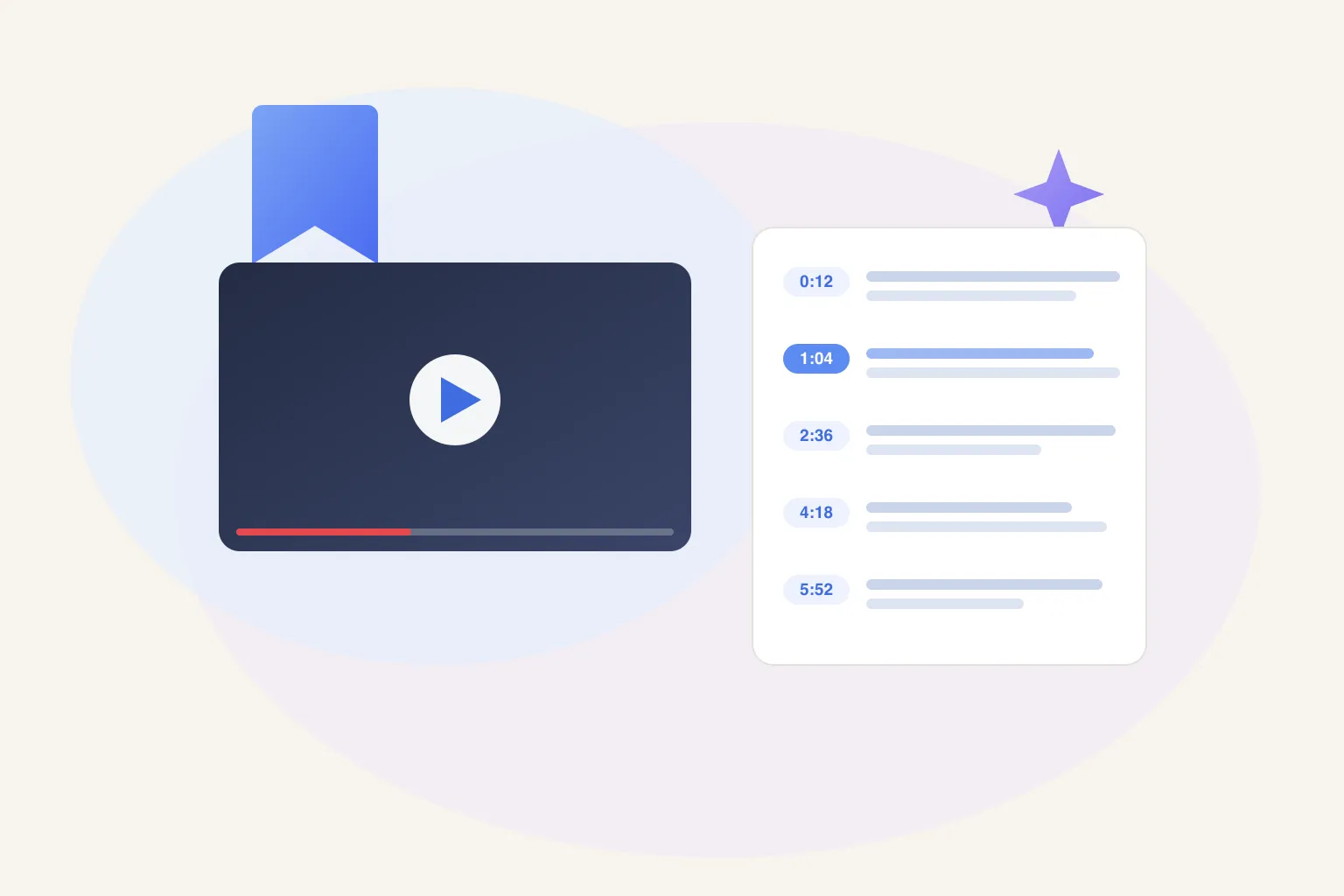
Bir YouTube videosunun transkriptini almak için videonun altındaki açıklamada ’…daha fazla’ya, ardından Transkripti göster butonuna tıklayın — oynatıcının yanında zaman damgalı bir panel açılır. Bir-iki cümle kapmak için bu yeterli. Ama tüm transkripti tek tıkla kopyalanabilir ve oynatmayla senkron istiyorsanız bir tarayıcı eklentisi kullanın.
Transkript, 40 dakikalık bir videoyu taranabilir, alıntılanabilir, aranabilir ve bir yapay zekâya beslenebilir bir şeye dönüştürür. Bu rehber üç yolun tamamını geziyor — önce ücretsiz dahili yöntem — ve yöntemi ne sıklıkla kullandığınıza göre eşleştirmeniz için dürüst bir karşılaştırma sunuyor.
Aşağıdaki adımlar YouTube’un resmî altyazı ve transkript yardım sayfasını izliyor (6 Ekim 2026’da kontrol edildi): transkript yalnızca altyazı şeridi olan videolarda mevcuttur — üretici yüklemesi veya otomatik üretim — ve otomatik altyazıların hataları üzerine kurulan her özet de dahil olmak üzere taşınır.
Transkripti doğrudan YouTube üzerinden nasıl alırsınız?
YouTube’un dahili bir transkript görüntüleyicisi var ve tek bir video için gereken tek şey bu. Yalnızca garip bir yerde duruyor — oynatıcıda değil, video açıklamasının içinde — bu yüzden pek çok kişi varlığından habersiz.
Masaüstünde tam yol şöyle:
- Videoyu açın ve altına, açıklama kutusuna bakın.
- Açıklama önizlemesinin sonundaki ‘…daha fazla’ ifadesine tıklayıp kutuyu genişletin.
- Genişletilmiş açıklamanın en altına kaydırın ve Transkripti göster butonuna tıklayın.
- Tam transkript zaman damgalı satırlar halinde bir panelde açılır. Herhangi bir satıra tıklayın, video o ana atlasın.
- Düz metin mi istiyorsunuz? Panelin üstündeki ⋮ menüsüne tıklayıp zaman damgalarını kapatın.
Mobil uygulama aynı butonu aynı yerde gizliyor: açıklamaya dokunup genişletin, sonra Transkripti göster’e kadar kaydırın.
Bu yöntem, olduğu şey için gerçekten yeterli. Ücretsiz, kurulum yok ve uzun bir videoda satıra tıklayıp atlamak, YouTube’un sessizce en kullanışlı özelliklerinden biri.
Dürüst sınırları:
- Tümünü kopyala butonu yok. Transkripti kopyalamak için satırları elle seçip parça parça dışarı yapıştırırsınız. 10 dakikalık videoda sinir bozucu; iki saatlik podcastte çile.
- Panel sıkışık. Tam transkripti birkaç yüz piksellik bir anahtar deliğinden okur gibi sonsuz kaydırıyorsunuz.
- Tamamen altyazıya bağlı. Buton yalnızca videoda altyazı varsa görünüyor. YouTube videoların çoğuna otomatik altyazı üretir ama tümüne değil — ve otomatik altyazı kalitesi sese, aksana ve jargona göre değişir. Üretici altyazıları kendisi yüklediyse veya düzenlediyse transkript belirgin şekilde daha iyi.
Bir videodan tek bir alıntı lazımsa burada durun — yönteminiz bu. Düzenli olarak tüm transkriptleri kopyalıyorsanız okumaya devam edin.
Bir transkript sitesi daha hızlı yapabilir mi?
İkinci seçenek bir transkript çekme sitesi: video adresini bir web sayfasına yapıştırırsınız, site altyazıları çeker ve size kopyalama butonlu tam transkripti gösterir — bazen metin dosyası indirme de vardır.
Akış hep aynı:
- Video adresini adres çubuğundan veya Paylaş butonundan kopyalayın.
- Başka bir sekmede bir transkript sitesi açın.
- Adresi yapıştırın, işlemeyi bekleyin, sonra sonucu kopyalayın veya indirin.
Bu siteler dahili panelin en büyük eksiğini kapatır: tüm transkripti elle seçilen parçalar yerine tek kopyalanabilir blok olarak alırsınız. Arada bir tam transkript için işlerini görürler.
Dürüst eksileri:
- Reklam, her yerde. Ücretsiz transkript sitelerinin reklamlaşması agresiftir ve kopyala butonuna banerlerin arasında tıklayarak ulaşırsınız.
- Her seferinde başka bir sekme. Adresi kopyala, sekmeye geç, yapıştır, bekle, kopyala, geri dön. Bunu günde birkaç kez yapınca adres yapıştırmaktan meslek sahibi olursunuz.
- Uzun videolarda tökezlerler. Bazı siteler uzun podcast ve derslerde zaman aşımına uğrar veya metni keser — tam da transkripte en çok ihtiyaç duyduğunuz videolarda.
- Aynı altyazı tavanı. Onlar da YouTube’un altyazılarını okuyor — altyazı yoksa transkript de yok.
Karar: Arada bir tümünü kopyalamaya ihtiyaç duyduğunda makul bir kaçış kapısı. Rutin haline gelince sürtünme hızla birikir.
Tam bir YouTube transkriptini kopyalamanın en hızlı yolu nedir?
Transkripti bizzat video sayfasına koyun; böylece açacak bir şey ve gidecek bir yer kalmasın. Marqly eklentisinin yaptığı bu: her YouTube video sayfasında kenar çubuğunun üstünde kalıcı bir yapay zekâ kartı, içinde yerleşik Transkript sekmesi.
- Marqly eklentisini kurun — ücretsiz; Chrome, Edge, Firefox ve Safari için mevcut.
- Herhangi bir YouTube videosu açın. Marqly kartı, oynatıcının hemen yanında kenar çubuğunun en üstünde durur.
- Transkript sekmesine tıklayın. Tam transkript videonun yanında yüklenir — anahtar deliği değil, tam yükseklikte.
- Oynat’a basın; transkript sizi takip eder: video oynadıkça mevcut bölüm vurgulanır, metinde nerede olduğunuz hep belli olur.
- Bir kez Kopyala’ya basın. Tüm transkript panonuza düşer; bir belgeye, nota veya yapay zekâ sohbetine yapıştırmaya hazır.
İkinci sekme yok, adres yapıştırmak yok, parça parça seçim yok. Transkript artık sadece oradadır — açtığınız her videoda.
Ayrıca bir hafta sonra ortaya çıkan sorunu da çözer: transkripti yeniden bulmayı. Marqly, YouTube’un beğeni ve paylaş butonlarının yanındaki aksiyon satırına bir Yer imine ekle butonu ekler. Videoyu kaydettiğinizde transkript de kitaplığınızdaki kayda iliştirilir — böylece yarım hatırladığınız konuşma yalnızca başlığıyla değil, içinde söylenenle aranabilir hale gelir. Bu, transkripti kopyalamak ile YouTube videolarını gerçekten bulabileceğiniz bir yerde tutmak arasındaki farktır.
Aynı kartta iki sekme daha var. Özet sekmesi bir TL;DR ve bölüm dökümü akıtır — ücretsiz plan 3 tane ve 30 dakikaya kadar videolar içerir; YouTube videolarının yapay zekâyla özetlenmesi nasıl çalışır, burada anlatıyoruz. Sohbet ise videoya sorular sormanızı ve transkript temelli cevaplar almanızı sağlar; bu Pro özelliğidir, yılda $72 — yıllık faturalandırmada ayda yaklaşık $6. Bir YouTube videosuyla sohbet etmek pratikte böyle görünüyor.
Bir dürüst not: Marqly da diğer her araç gibi videonun altyazılarını okur. Videoda hiç altyazı yoksa hiçbir araç size onun transkriptini veremez.
Hangi yöntemi kullanmalısınız?
Yöntemi sıklığınıza göre eşleştirin. Ayda bir video alıntılamak, her gün video içeriğiyle çalışmaktan farklı bir problemdir.
| YouTube dahili | Transkript siteleri | Marqly eklentisi | |
|---|---|---|---|
| Transkripte giden adım sayısı | 3 tık, açıklamanın içinde gömülü | Adresi kopyala → yeni sekme → yapıştır → bekle | Zaten sayfada, 1 tık |
| Tümünü tek seferde kopyalama | ❌ parça parça | ✅ genelde | ✅ tek tıkla |
| Oynatmayla senkron | ⚠️ satıra tıklayıp atla | ❌ statik metin | ✅ mevcut bölüm canlı vurgulanır |
| Altyazısı olan her videoda çalışır | ✅ | ⚠️ bazıları uzun videoda patlar | ✅ |
| Transkripti kayıtlarınızla saklar | ❌ | ❌ | ✅ yer imine eklerken iliştirilir |
Kısa versiyon:
- Bir alıntıya, bir kez ihtiyacınız var → dahili panel. Ücretsiz, yerleşik, yeterince iyi.
- Arada bir tam kopya lazım → transkript sitesi, reklamlara ve sekme trafiğine dayanabiliyorsanız.
- Video içeriğiyle düzenli çalışıyorsanız — araştırma, yazarlık, ders, içerik üretimi → eklenti. Transkript, siz istemeden her video sayfasındadır ve kaydettiğiniz videolarda kalır.
Transkripti aldıktan sonra ne yapabilirsiniz?
Transkript nadiren nihai hedeftir — o bir ham maddedir. İnsanların onunla gerçekten yaptığı dört şey:
- Özetleyin. Bir transkript artı bir yapay zekâ modeli, bir saatlik videoyu iki dakikalık okumaya çevirir. YouTube videolarını yapay zekâyla özetlemenin tüm mantığı bu — Marqly’nin Özet sekmesi bunu sayfada, kopyala-yapıştır adımı olmadan yapıyor.
- Onunla sohbet edin. Zaman çizelgesinde gezinmek yerine ‘fiyatlara dair ne söylediler?’ diye sorun. Bir YouTube videosuyla sohbet etmek, transkript gücüyle çalışan soru-cevaptır.
- Alıntılayın. Yazarlar, araştırmacılar ve öğrenciler birebir ifadeleri zaman damgalarıyla çeker — hafızadan dolaylı anlatmaktan çok daha güvenilir. Atıf gerekiyorsa zaman damgalarını açın, temiz düzyazı gerekiyorsa kapatın.
- Çevirin. Transkripti bir çeviriye yapıştırın; yarım yamalak takip ettiğiniz dildeki bir ders tamamen okunabilir hale gelir. Metin çevrilir; video çevrilmez.
Bir de sessiz beşinci kullanım: arama. Kayıtlı bir transkript, aylar sonra bir videoyu içinde söylenen bir cümleyle bulabilmeniz demek — yer imleriniz arasında yapay zekâyla aramanın getirisi tam olarak bu.
Sekme trafiği olmadan transkripti alın
Dahili panel, arada bir atılacak alıntı için her zaman orada olacak. Ama transkriptler iş yapış biçiminizin parçasıysa, en hızlı versiyon zaten sayfada olanıdır: oynatıcının yanında tam transkript, oynatmayla senkron, tek tıkla kopyalama ve kaydettiğiniz videolara iliştirilmiş halde.
Ücretsiz Marqly eklentisini kurun ve herhangi bir YouTube videosu açın — Transkript sekmesi bir tık uzağınızda. Ücretsiz, kredi kartı yok.
İlgili: YouTube Videolarını Yapay Zekâyla Özetle · YouTube Videolarıyla Sohbet Et · YouTube Videolarını Daha Sonra İzle’ye Kaydet
Sıkça Sorulan Sorular
- Her YouTube videosunun transkripti var mıdır?
- Hayır. Transkript yalnızca videoda altyazı varsa mevcuttur. YouTube, desteklenen dillerdeki herkese açık videoların çoğuna otomatik altyazı üretir; ama hepsine değil — müzik ağırlıklı videolar, çok yeni yüklemeler ve bazı diller bu kapsamın dışında kalır. İçerik üreticisinin yüklediği altyazılar en doğrusudur; otomatik olanlar ses kalitesine ve aksana göre değişir. Videoda hiç altyazı yoksa hiçbir aracın çekebileceği bir transkript de yoktur.
- Tüm YouTube transkriptini tek seferde nasıl kopyalarım?
- YouTube'un dahili panelinde 'Tümünü Kopyala' butonu yoktur; satırları elle seçip parça parça kopyalamanız gerekir, bu da uzun videolarda işkenceye döner. Tek tıklamalık yol bir tarayıcı eklentisidir: Marqly tüm transkripti videonun yanında yükler ve tek tıkla panonuza kopyalar, her yere yapıştırmaya hazır halde.
- YouTube'da transkript butonu nerededir?
- Videonun altındaki açıklama kutusunun içinde. '…daha fazla' bağlantısına tıklayıp açıklamayı genişletin, en alta kaydırın ve 'Transkripti göster' butonuna basın. Zaman damgalı satırlardan oluşan tam transkriptli bir panel açılır. Buton yoksa videoda altyazı yoktur — yani ne YouTube'da ne başka yerde onun transkripti mevcuttur.
- Transkripti zaman damgaları olmadan nasıl alırım?
- YouTube'un transkript panelinde üstteki üç noktalı menüye tıklayın ve zaman damgası seçeneğini kapatın. Satırlar düz metne döner; alıntı yapmak veya notlara yapıştırmak için çok daha temizdir. Yalnızca görünüm değişir — satırları yine elle seçip parça parça kopyalamanız gerekir.
- Otomatik üretilen YouTube transkriptleri ne kadar doğru?
- Genelde arayabilecek ve alıntı yapabilecek kadar iyi, ama mükemmel değil. Doğruluk ses kalitesine, aksana, arka plan müziğine ve jargona bağlıdır — teknik terimler ve isimler en sık bozulanlardır. Üreticinin yüklediği veya düzenlediği altyazılar belirgin şekilde daha iyidir. Yayımlayacağınız bir şey için transkripti alıntılamadan önce sesle karşılaştırın.
- YouTube transkripti almak ücretli mi?
- Hayır — üç yöntem de ücretsiz. YouTube'un 'Transkripti göster' paneli hiçbir şey maliyet değildir, transkript siteleri reklamlı ama bedavadır ve Marqly'nin transkript görünümü ücretsiz eklentinin parçasıdır: tam transkript, oynatmayla senkron ve tek tıkla kopyalama dahil. Marqly Pro planı ancak videolarla sohbet etmek isterseniz devreye girer.






