Gidsen
Het transcript van een YouTube-video opvragen (3 Manieren, 2026)
Drie manieren om het transcript van een YouTube-video te krijgen in 2026: het ingebouwde paneel, transcriptiesites en één-klik-kopiëren op de pagina zelf.
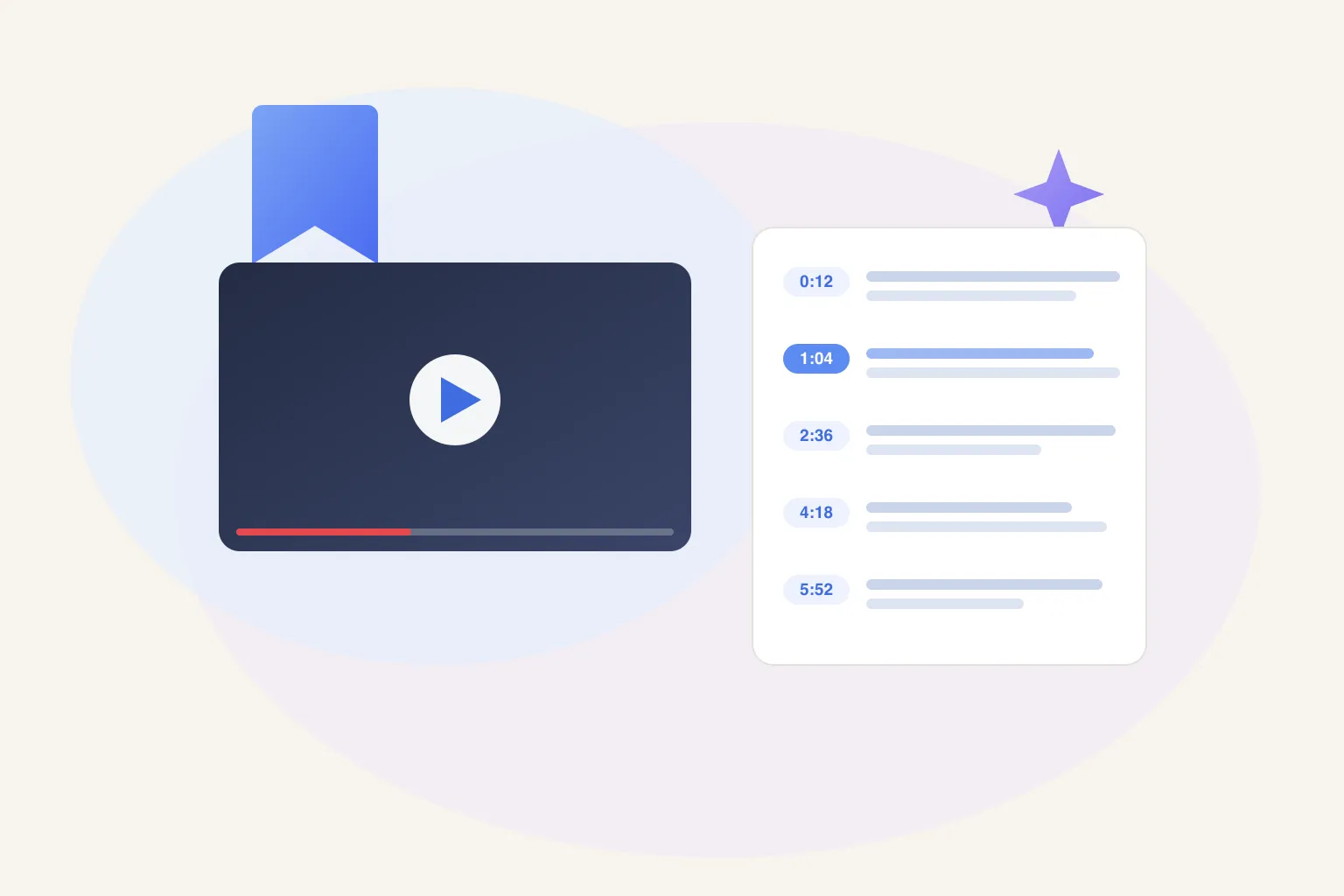
Om het transcript van een YouTube-video te krijgen klik je op ‘…more’ in de beschrijving onder de video, daarna op Transcript weergeven — er opent een paneel met tijdstempels naast de speler. Prima om een regel of twee te pakken. Wil je het hele transcript met één klik kopieerbaar en gesynchroniseerd met het afspelen, gebruik dan een browserextensie.
Een transcript verandert een video van 40 minuten in iets dat je kunt scannen, citeren, doorzoeken en aan een AI voeren. Deze gids loopt door alle drie de manieren om er een te krijgen — de gratis ingebouwde methode eerst — met een eerlijke vergelijking zodat je de methode afstemt op hoe vaak je dit werkelijk doet.
De mechaniek hieronder volgt YouTube’s officiële help over ondertitels en transcripties (gecheckt op 6 oktober 2026): transcripties bestaan alleen waar een ondertiteltrack bestaat — door de maker geüpload of automatisch gegenereerd — en automatisch ondertitels dragen fouten mee die in élk samenvatting daarboven overleven.
Hoe krijg je een transcript direct op YouTube?
YouTube heeft een ingebouwde transcriptieviewer, en voor één enkele video is het alles wat je nodig hebt. Het zit alleen op een raar plekje — binnen de videobeschrijving, niet in de speler — waardoor zoveel mensen niet weten dat het bestaat.
Het exacte pad op desktop:
- Open de video en kijk eronder, naar de beschrijvingsbox.
- Klik op ‘…more’ aan het einde van de beschrijvingspreview om uit te vouwen.
- Scroll naar de onderkant van de uitgevouwen beschrijving en klik Transcript weergeven.
- Er opent een paneel met het volledige transcript als regels met tijdstempel. Klik een regel en de video springt naar dat moment.
- Platte tekst liever? Klik het ⋮-menu bovenaan het paneel en zet tijdstempels uit.
De mobiele app verstopt dezelfde knop op dezelfde plek: tik de beschrijving om haar uit te vouwen, scroll dan naar Transcript weergeven.
Deze methode is prima bruikbaar voor wat het is. Gratis, niets te installeren, en een regel klikken om door een lange video te springen is stilletjes één van YouTube’s meest nuttige functies.
De eerlijke beperkingen:
- Er is geen alles-kopiëren-knop. Om te kopiëren sleep-selecteer je regels met de hand en plak je ze broksgewijs. Bij een video van 10 minuten is dat vervelend; bij een podcast van twee uur ellendig.
- Het paneel is krap. Je leest een volledig transcript door een sleutegat van een paar honderd pixels hoog, eeuwig scrollend.
- Het hangt volledig af van ondertitels. De knop verschijnt alleen als de video ze heeft. YouTube genereert voor de meeste video’s automatisch ondertitels, maar niet voor alle — en de kwaliteit wisselt met geluid, accenten en jargon. Heeft de maker ondertitels geüpload of bewerkt, dan is het transcript merkbaar beter.
Heb je één citaat uit één video nodig, stop hier — dit is jouw methode. Kopieer je hele transcripten met enige regelmaat, lees dan verder.
Kan een transcriptiesite het sneller?
De tweede optie is een transcriptie-grabbersite: je plakt de video-URL in een webpagina, die haalt de ondertitels op, en toont je het volledige transcript met een kopieerknop — soms met een tekstbestand-download erbij.
De workflow is altijd hetzelfde:
- Kopieer de video-URL uit de adresbalk of de Deel-knop.
- Open een transcriptiesite in een ander tabblad.
- Plak de URL, wacht tot hij verwerkt is, en kopieer of download het resultaat.
Deze sites dichten het grootste gat van het native paneel: je krijgt het hele transcript in één kopieerbaar blok in plaats van met de hand brokken selecteren. Voor een incidenteel volledig transcript doen ze het werk.
De eerlijke nadelen:
- Reclame, overal. Gratis transcriptiesites zijn hard gemonetiseerd, en je klikt om banners heen om die kopieerknop te bereiken.
- Het is élke keer weer een ander tabblad. URL kopiëren, tabblad wisselen, plakken, wachten, kopiëren, terugspringen. Doe dit een paar keer per dag en je de hele dag URL’s zit te plakken.
- Langere video’s struikelen ze op. Sommige sites timeren uit of trunkeren bij lange podcasts en colleges — precies de video’s waar je een transcriptie het hardst nodig hebt.
- Zelfde ondertitel-plafond. Ook zij lezen YouTube’s ondertitels — geen ondertitels, geen transcript.
Verdict: een redelijke nooduitgang als je af en toe alles-kopiëren nodig hebt. Als routine stapelt de wrijving zich snel op.
Wat is de snelste manier om een volledig YouTube-transcript te kopiëren?
Zet het transcript op de watch-page zelf, dan is er niets te openen en nergens heen te gaan. Dat doet de Marqly-extensie: een persistente AI-kaart bovenaan de zijbalk op élke YouTube-watch-page, met een ingebouwd Transcript-tabblad.
- Installeer de Marqly-extensie — gratis, beschikbaar voor Chrome, Edge, Firefox en Safari.
- Open een willekeurige YouTube-video. De Marqly-kaart staat bovenaan de zijbalk, pal naast de speler.
- Klik op het Transcript-tabblad. Het volledige transcript laadt naast de video — volle hoogte, geen sleutelgat.
- Druk op afspelen en het transcript loopt mee: het huidige segment licht op terwijl de video speelt, dus je weet altijd waar je in de tekst bent.
- Klik één keer op Kopiëren. Het hele transcript belandt op je klembord, klaar om te plakken in een doc, een notitie of een AI-chat.
Geen tweede tabblad, geen URL’s plakken, geen selectie chunk voor chunk. Het transcript staat er gewoon, op élke video die je opent.
Het lost ook het probleem op dat een week later opduikt: het transcript weer terugvinden. Marqly voegt een Bladwijzerknop toe aan YouTube’s actie-rij, naast Like en Delen. Sla de video op en het transcript zit aan die opslag vast in je bibliotheek — zodat de lezing die je half herinnert doorzoekbaar is op wat er gezegd werd, niet alleen op haar titel. Het verschil tussen een transcript kopiëren en YouTube-video’s daadwerkelijk ergens bewaren waar je ze terugvindt.
Dezelfde kaart heeft nog twee tabbladen. Samenvatting streamt een TL;DR plus sectie-opsplitsing — het gratis plan bevat er 3, en video’s tot 30 minuten — hier staat hoe AI-samenvattingen van YouTube-video’s werken. Chat laat je de video vragen stellen en antwoorden krijgen geworteld in het transcript; die is Pro, en kost $72 per jaar — circa $6 per maand bij jaarlijkse facturering. Zo ziet chatten met een YouTube-video er in de praktijk uit.
Eén eerlijke kanttekening: Marqly leest de ondertitels van de video zoals alles anders ook. Heeft een video überhaupt geen ondertitels, dan kan geen enkele tool je er een transcriptie van aanreiken.
Welke methode moet je gebruiken?
Koppel de methode aan je frequentie. Eén video per maand citeren is een ander probleem dan dagelijks met videomateriaal werken.
| YouTube ingebouwd | Transcriptiesites | Marqly-extensie | |
|---|---|---|---|
| Stappen naar een transcriptie | 3 klikken, verstopt in de beschrijving | URL kopiëren → nieuw tabblad → plakken → wachten | Staat al op de pagina, 1 klik |
| Het hele geheel in één keer kopiëren | ❌ Brok voor brok | ✅ Meestal | ✅ Eén klik |
| Gesynchroniseerd met afspelen | ⚠️ Klik een regel om te springen | ❌ Statische tekst | ✅ Huidig segment licht live op |
| Werkt op élke video met ondertitels | ✅ | ⚠️ Sommige falen op lange video’s | ✅ |
| Houdt het transcript bij je opslagen | ❌ | ❌ | ✅ Gehecht bij het bladwijzeren |
De korte versie:
- Je hebt één citaat nodig, één keer → het native paneel. Gratis, ingebouwd, goed genoeg.
- Je hebt af en toe een volledige kopie nodig → een transcriptiesite, als je de reclames en het tabblad-gerei kunt doorstaan.
- Je werkt regelmatig met videomateriaal — research, schrijven, studeren, contentcreatie → de extensie. Het transcript staat op elke watch-page vóóraf je het vraagt, en blijft vastzitten aan de video’s die je bewaart.
Wat doe je met een transcript als je het eenmaal hebt?
Het transcript is zelden het einddoel — het is grondstof. Vier dingen die mensen er werkelijk mee doen:
- Samenvatten. Een transcript plus een AI-model verandert een uur video in een leesbeurt van twee minuten. Dat is het hele idee achter YouTube-video’s samenvatten met AI — en Marqly’s Samenvatting-tabblad doet het op de pagina, zonder de kopieer-plakstap.
- Er mee chatten. Vraag ‘wat zeiden ze over pricing?’ in plaats van de tijdlijn af te schrapen. Chatten met een YouTube-video is transcript-aangedreven vraagbeantwoording.
- Citeren. Schrijvers, onderzoekers en studenten halen exacte bewoordingen op met tijdstempel — veel geloofwaardiger dan parafraseren uit het hoofd. Zet tijdstempels aan als je de vindplaats nodig hebt, uit als je schone tekst nodig hebt.
- Vertalen. Plak het transcript in een vertaler en een college in een taal die je half volgt wordt volledig leesbaar. Tekst vertaalt; video niet.
En het stille vijfde gebruik: zoeken. Een bewaard transcript betekent dat je maanden later een video vindt op een zin die iemand erin uitsprak — precies de manier waarop AI-zoeken door je bladwijzers zich terugbetaalt.
Het transcript zonder het tabblad-jongleren
Het ingebouwde paneel zal er altijd zijn voor het incidentele citaat. Maar als transcripten onderdeel zijn van hoe je werkt, is de snelste versie diegene die al op de pagina staat: volledig transcript naast de speler, gesynchroniseerd met afspelen, in één klik gekopieerd, en vastgehecht aan de video’s die je bewaart.
Installeer de gratis Marqly-extensie en open een willekeurige YouTube-video — het Transcript-tabblad ligt op één klik. Gratis, geen creditcard.
Gerelateerd: YouTube-video’s samenvatten met AI · Chatten met YouTube-video’s · YouTube-video’s opslaan om later te kijken
Veelgestelde vragen
- Hebben alle YouTube-video's een transcriptie?
- Nee. Een transcriptie bestaat alleen als de video ondertitels heeft. YouTube genereert automatisch ondertitels voor de meeste publieke video's in ondersteunde talen, maar niet voor allemaal — video's met veel muziek, hele nieuwe uploads en sommige talen vallen buiten de boot. Door de maker geüploade ondertitels zijn het meest accuraat; automatisch gegenereerde wisselen in kwaliteit met geluidskwaliteit en accenten. Heeft een video überhaupt geen ondertitels, dan is er geen transcriptie die enige tool kan ophalen.
- Hoe kopieer ik een heel YouTube-transcript in één keer?
- Het ingebouwde paneel van YouTube heeft geen 'Alles kopiëren'-knop — je moet de regels met de hand slepen-selecteren en in brokken kopiëren, wat pijnlijk is bij lange video's. De route met één klik is een browserextensie: Marqly laadt het volledige transcript naast de video en kopieert het hele geheel met één enkele klik naar je klembord, klaar om ergens te plakken.
- Waar zit de transcriptieknop op YouTube?
- Onder de video, binnen de beschrijvingsbox. Klik op de link '…meer' om de beschrijving uit te vouwen, scroll naar beneden en klik op 'Transcript weergeven'. Er opent een paneel met het volledige transcript als regels met tijdstempel. Staat de knop er niet, dan heeft de video geen ondertitels — en dus bestaat er geen transcriptie van, op YouTube of waar dan ook.
- Hoe krijg ik een YouTube-transcript zonder tijdstempels?
- Klik in het transcriptiepaneel van YouTube op het driepuntenmenu bovenaan en kies de optie om tijdstempels te toggelen. De regels wisselen naar platte tekst, wat veel schoner is om te citeren of in notities te plakken. Het verandert alleen de weergave — je moet de regels nog steeds met de hand selecteren en kopiëren, chunk voor chunk.
- Zijn automatisch gegenereerde YouTube-transcripties accuraat?
- Meestal goed genoeg om te doorzoeken en te citeren, maar niet perfect. De nauwkeurigheid hangt af van geluidskwaliteit, accenten, achtergrondmuziek en vakjargon — technische termen en namen worden het vaakst verminkt. Door de maker geüploade of bewerkte ondertitels zijn merkbaar beter. Check voor alles wat je publiceert het transcript steekproefsgewijs tegen het geluid voordat je het citeert.
- Kost het krijgen van een YouTube-transcriptie iets?
- Nee — alle drie de methoden zijn gratis. Het 'Transcript weergeven'-paneel van YouTube kost niets, transcriptiesites zijn gratis maar advertentiegefinancierd, en Marqly's transcriptieweergave zit in de gratis extensie: volledig transcript, afspeelsynchronisatie en één-klik-kopiëren inbegrepen. Marqly's Pro-plan komt er pas aan te pas als je met video's wilt chatten.






