Guías
Cómo obtener la transcripción de un video de YouTube (3 métodos, 2026)
Tres formas de sacar la transcripción de un video de YouTube en 2026: el panel nativo Mostrar transcripción, las webs de transcripciones y la copia en un clic.
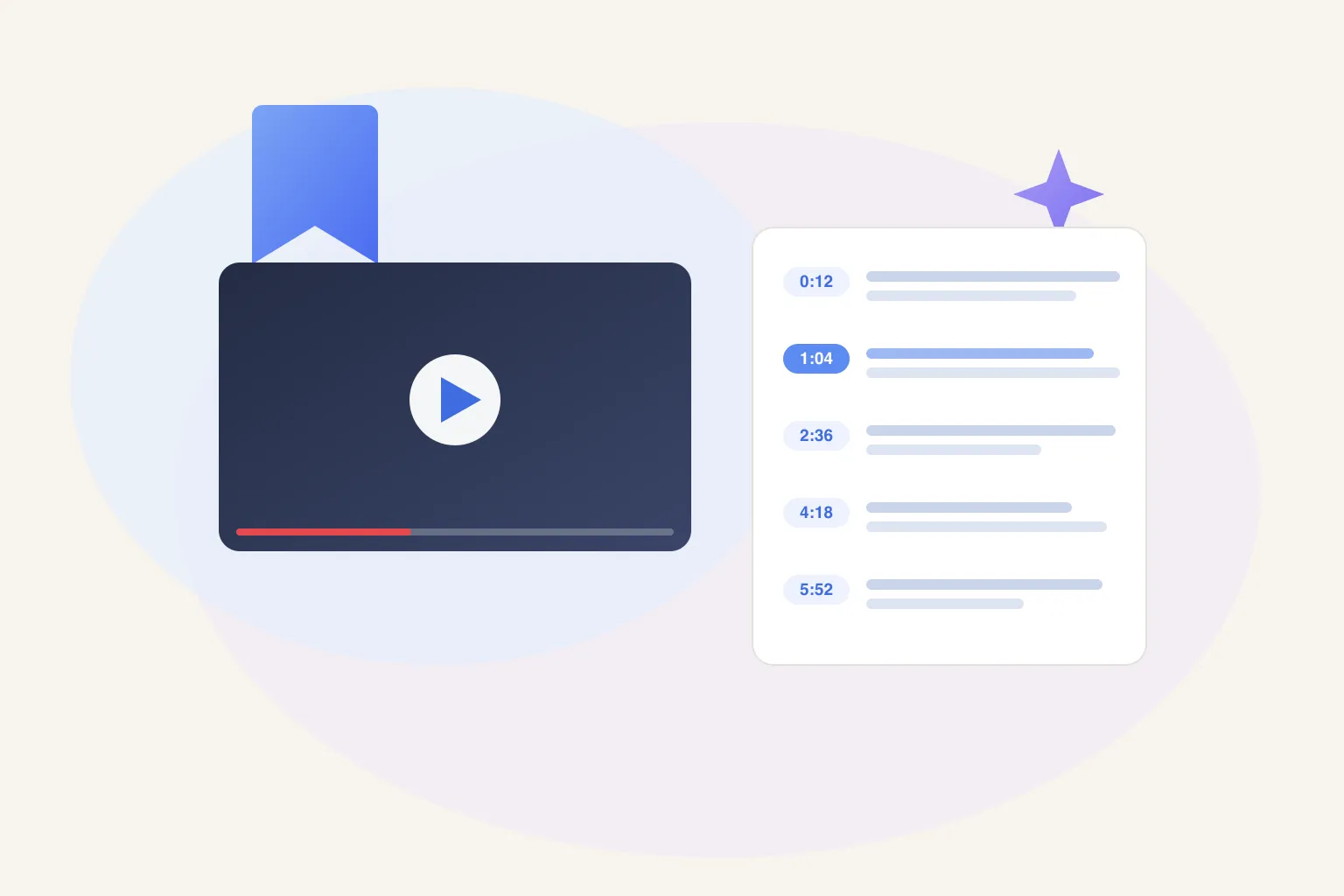
Para obtener la transcripción de un video de YouTube, pulsa «…más» en la descripción que está debajo del video y después Mostrar transcripción: se abre un panel con marcas de tiempo junto al reproductor. Vale para atrapar una o dos frases. Si quieres la transcripción completa copiable en un clic y sincronizada con la reproducción, usa una extensión de navegador.
Una transcripción convierte un video de 40 minutos en algo que puedes escanear, citar, buscar y meter en una IA. Esta guía recorre las tres formas de conseguirla —primero el método integrado gratuito— con una comparación honesta para que emparejes el método con la frecuencia real con la que haces esto.
¿Cómo sacas la transcripción directamente en YouTube?
YouTube tiene un visor de transcripciones integrado y, para un solo video, es todo lo que necesitas. Solo que vive en un lugar raro —dentro de la descripción del video, no en el reproductor—, que es la razón por la que tanta gente no sabe que existe.
Esta es la ruta exacta en escritorio:
- Abre el video y mira debajo, en la caja de la descripción.
- Pulsa «…más» al final de la vista previa de la descripción para desplegarla.
- Baja hasta el final de la descripción expandida y pulsa Mostrar transcripción.
- Se abre un panel con la transcripción completa en líneas con marca de tiempo. Pulsa cualquier línea y el video salta a ese momento.
- ¿Prefieres texto plano? Pulsa el menú ⋮ de arriba del panel y desactiva las marcas de tiempo.
La app móvil esconde el mismo botón en el mismo sitio: toca la descripción para expandirla y baja hasta Mostrar transcripción.
Este método es genuinamente correcto para lo que es. Es gratis, no hay que instalar nada y pulsar una línea para saltar por un video largo es discretamente una de las funciones más útiles de YouTube.
Las limitaciones honestas:
- No hay botón de copiar todo. Para copiar la transcripción tienes que seleccionar líneas arrastrando el ratón y pegarlas por trozos. En un video de diez minutos es molesto; en un podcast de dos horas es un suplicio.
- El panel es angosto. Lees una transcripción completa a través de una mirilla de unos pocos cientos de píxeles de alto, desplazándote sin fin.
- Depende por completo de los subtítulos. El botón solo aparece si el video los tiene. YouTube genera subtítulos automáticos para la mayoría de videos, pero no para todos, y la calidad de los automáticos varía con el audio, los acentos y la jerga. Si el creador subió o editó los subtítulos, la transcripción es claramente mejor.
Si necesitas una cita de un video, quédate aquí: este es tu método. Si copias transcripciones enteras con cierta regularidad, sigue leyendo.
¿Una web de transcripciones lo hace más rápido?
La segunda opción es una web extractora de transcripciones: pegas la URL del video en una página, esta recupera los subtítulos y te muestra la transcripción completa con un botón de copiar —a veces también con descarga en archivo de texto.
El flujo es siempre el mismo:
- Copia la URL del video desde la barra de direcciones o el botón Compartir.
- Abre una web de transcripciones en otra pestaña.
- Pega la URL, espera a que procese y después copia o descarga el resultado.
Estas webs tapan el mayor agujero del panel nativo: obtienes la transcripción entera en un bloque copiable en lugar de seleccionar trozos a mano. Para una transcripción completa ocasional, cumplen.
Los inconvenientes honestos:
- Anuncios por todas partes. Las webs gratuitas de transcripciones están monetizadas a tope, y terminas clicando entre banners para llegar al botón de copiar.
- Es otra pestaña, cada vez. Copiar URL, cambiar de pestaña, pegar, esperar, copiar, volver. Hazlo unas pocas veces al día y estarás pegando URLs para ganarte la vida.
- Los videos largos las despistan. Algunas webs expiran o cortan el resultado en podcasts y clases magistrales, justo los videos donde más necesitas una transcripción.
- El mismo techo de subtítulos. También leen los subtítulos de YouTube: sin subtítulos, sin transcripción.
Veredicto: una salida razonable cuando necesitas copiar todo de vez en cuando. Como rutina, la fricción se acumula rápido. Si quieres esta ruta sin instalar nada, nuestra herramienta gratuita de transcripción de YouTube hace exactamente eso: pegas el enlace, copias el texto completo con o sin marcas de tiempo.
¿Cuál es la forma más rápida de copiar una transcripción completa de YouTube?
Pon la transcripción en la propia página del video, para que no haya nada que abrir y ningún sitio al que ir. Eso es lo que hace la extensión Marqly: una tarjeta de IA persistente en la parte superior de la barra lateral en cada página de visualización de YouTube, con una pestaña de Transcripción integrada.
- Instala la extensión Marqly — gratuita, disponible para Chrome, Edge, Firefox y Safari.
- Abre cualquier video de YouTube. La tarjeta de Marqly queda en lo alto de la barra lateral, justo al lado del reproductor.
- Pulsa la pestaña Transcripción. La transcripción completa se carga junto al video, a altura completa, no por una mirilla.
- Dale al play y la transcripción sigue el video: el segmento actual se resalta mientras suena, así que sabes en todo momento dónde estás en el texto.
- Pulsa Copiar una vez. Toda la transcripción cae en tu portapapeles, lista para pegar en un documento, una nota o un chat de IA.
Sin segunda pestaña, sin pegar URLs, sin selección bloque a bloque. La transcripción simplemente está, en cada video que abres.
También resuelve el problema que aparece una semana después: volver a encontrar la transcripción. Marqly añade un botón de guardar a la fila de acciones de YouTube, junto a Me gusta y Compartir. Guarda el video y la transcripción queda unida a ese guardado en tu biblioteca, así que la charla que recuerdas a medias es buscable por lo que dijo, no solo por su título. Es la diferencia entre copiar una transcripción y de verdad guardar videos de YouTube en un sitio donde los encuentres.
La misma tarjeta tiene dos pestañas más. Resumen emite un TL;DR más el desglose por secciones: el plan gratuito incluye tres y videos de hasta 30 minutos; aquí va cómo funcionan los resúmenes de videos de YouTube con IA. Chat te deja hacer preguntas al video y obtener respuestas ancladas en la transcripción; esa sí es de Marqly Pro, a 72 $/año (unos 6 $/mes con facturación anual). Aquí tienes cómo se ve en la práctica charlar con un video de YouTube.
Una advertencia honesta: Marqly lee los subtítulos del video como todo lo demás. Si un video no tiene subtítulos, ninguna herramienta te puede dar una transcripción de él.
¿Qué método deberías usar?
Empareja el método con tu frecuencia. Citar un video al mes es un problema distinto de trabajar con contenido en video a diario.
| Panel de YouTube | Webs de transcripciones | Extensión Marqly | |
|---|---|---|---|
| Pasos hasta la transcripción | 3 clics, enterrados en la descripción | Copiar URL → pestaña nueva → pegar → esperar | Ya está en la página, 1 clic |
| Copiar todo de una vez | ❌ bloque a bloque | ✅ normalmente | ✅ un clic |
| Sincronizado con la reproducción | ⚠️ clic en una línea para saltar | ❌ texto estático | ✅ el segmento actual se resalta en vivo |
| Funciona en todo video con subtítulos | ✅ | ⚠️ algunas fallan en videos largos | ✅ |
| Conserva la transcripción con tus guardados | ❌ | ❌ | ✅ unida cuando guardas |
La versión corta:
- Necesitas una cita, una vez → el panel nativo. Gratis, integrado, suficiente.
- Necesitas una copia completa de vez en cuando → una web de transcripciones, si toleras los anuncios y el salto de pestañas.
- Trabajas con contenido en video con regularidad —investigación, escritura, estudio, creación de contenido— → la extensión. La transcripción está en cada página de visualización antes de que la pidas, y se queda unida a los videos que guardas.
¿Qué haces con una transcripción cuando ya la tienes?
La transcripción rara vez es la meta final: es la materia prima. Cuatro cosas que la gente hace de verdad con ella:
- Resumirla. Una transcripción más un modelo de IA convierten una hora de video en una lectura de dos minutos. Esa es toda la idea de resumir videos de YouTube con IA, y la pestaña Resumen de Marqly la ejecuta en la propia página, sin el paso de copiar y pegar. Si prefieres no instalar nada, el resumen de videos de YouTube con IA funciona desde el navegador.
- Chatear con ella. Pregunta «¿qué dijeron sobre los precios?» en lugar de arrastrar la línea de tiempo. Charlar con un video de YouTube es responder preguntas usando la transcripción como base.
- Citarla. Redactores, investigadores y estudiantes extraen la formulación exacta con la marca de tiempo, mucho más creíble que parafrasear de memoria. Activa las marcas de tiempo cuando necesites la cita, desactívalas cuando necesites prosa limpia.
- Traducirla. Pega la transcripción en un traductor y una clase magistral en un idioma que sigues a medias se vuelve completamente legible. El texto se traduce; el video, no.
Y el quinto uso silencioso: la búsqueda. Una transcripción guardada significa que puedes encontrar un video meses después por una frase que alguien dijo dentro, que es exactamente donde la búsqueda con IA sobre tus marcadores da su retorno.
Consigue la transcripción sin hacer malabares con pestañas
El panel integrado siempre va a estar ahí para la cita ocasional. Pero si las transcripciones forman parte de cómo trabajas, la versión más rápida es la que ya está en la página: transcripción completa junto al reproductor, sincronizada con la reproducción, copiada en un clic y unida a los videos que guardas.
Instala la extensión gratuita de Marqly y abre cualquier video de YouTube: la pestaña Transcripción está a un clic. Gratis, sin tarjeta de crédito.
Relacionado: Resumir videos de YouTube con IA · Chatear con videos de YouTube · Guardar videos de YouTube para verlos después
Preguntas frecuentes
- ¿Todos los videos de YouTube tienen transcripción?
- No. Solo existe transcripción si el video tiene subtítulos. YouTube genera subtítulos automáticos para la mayoría de videos públicos en los idiomas compatibles, pero no para todos: los videos con mucha música, las subidas muy recientes y algunos idiomas se quedan fuera. Los subtítulos subidos por el creador son los más precisos; los automáticos varían según la calidad del audio y los acentos. Si un video no tiene subtítulos de ningún tipo, no hay transcripción que ninguna herramienta pueda extraer.
- ¿Cómo copio toda la transcripción de YouTube de una vez?
- El panel integrado de YouTube no tiene botón de copiar todo: tienes que seleccionar las líneas a mano y copiarlos por trozos, algo muy pesado en videos largos. La ruta de un clic es una extensión de navegador: Marqly carga la transcripción completa junto al video y copia todo al portapapeles con un solo clic, listo para pegar donde quieras.
- ¿Dónde está el botón de transcripción en YouTube?
- Debajo del video, dentro de la caja de la descripción. Pulsa el enlace «…más» para desplegar la descripción, baja hasta el final y pulsa «Mostrar transcripción». Se abre un panel con la transcripción completa en líneas con marca de tiempo. Si el botón no está, el video no tiene subtítulos, lo que significa que no existe transcripción para él ni en YouTube ni en ningún otro sitio.
- ¿Cómo obtengo la transcripción de YouTube sin marcas de tiempo?
- En el panel de transcripción de YouTube, pulsa el menú de tres puntos de arriba y elige la opción de alternar las marcas de tiempo. Las líneas pasan a texto plano, mucho más limpio para citar o pegar en notas. Eso sí, solo cambia la visualización: sigue tocando seleccionar y copiar las líneas a mano, bloque a bloque.
- ¿Son precisas las transcripciones automáticas de YouTube?
- Normalmente bastan para buscar y citar, pero no son perfectas. La precisión depende de la calidad del audio, los acentos, la música de fondo y la jerga: los términos técnicos y los nombres son lo que más se descuadra. Los subtítulos que el creador subió o editó son claramente mejores. Para algo que vayas a publicar, contrasta la transcripción con el audio antes de citar.
- ¿Sacar la transcripción de un video de YouTube es gratis?
- Sí: los tres métodos son gratuitos. El panel Mostrar transcripción de YouTube no cuesta nada, las webs de transcripciones son gratuitas aunque muy cargadas de anuncios, y la vista de transcripción de Marqly forma parte de la extensión gratuita: transcripción completa, sincronía con la reproducción y copia en un clic incluidos. El plan Pro de Marqly solo entra en juego si quieres charlar con los videos.






