Guides
Comment résumer des vidéos YouTube avec l'IA (directement sur la page de lecture)
La façon la plus rapide de résumer une vidéo YouTube avec l'IA : une extension qui pose le résumé sur la page de lecture. Voici comment, et les alternatives.
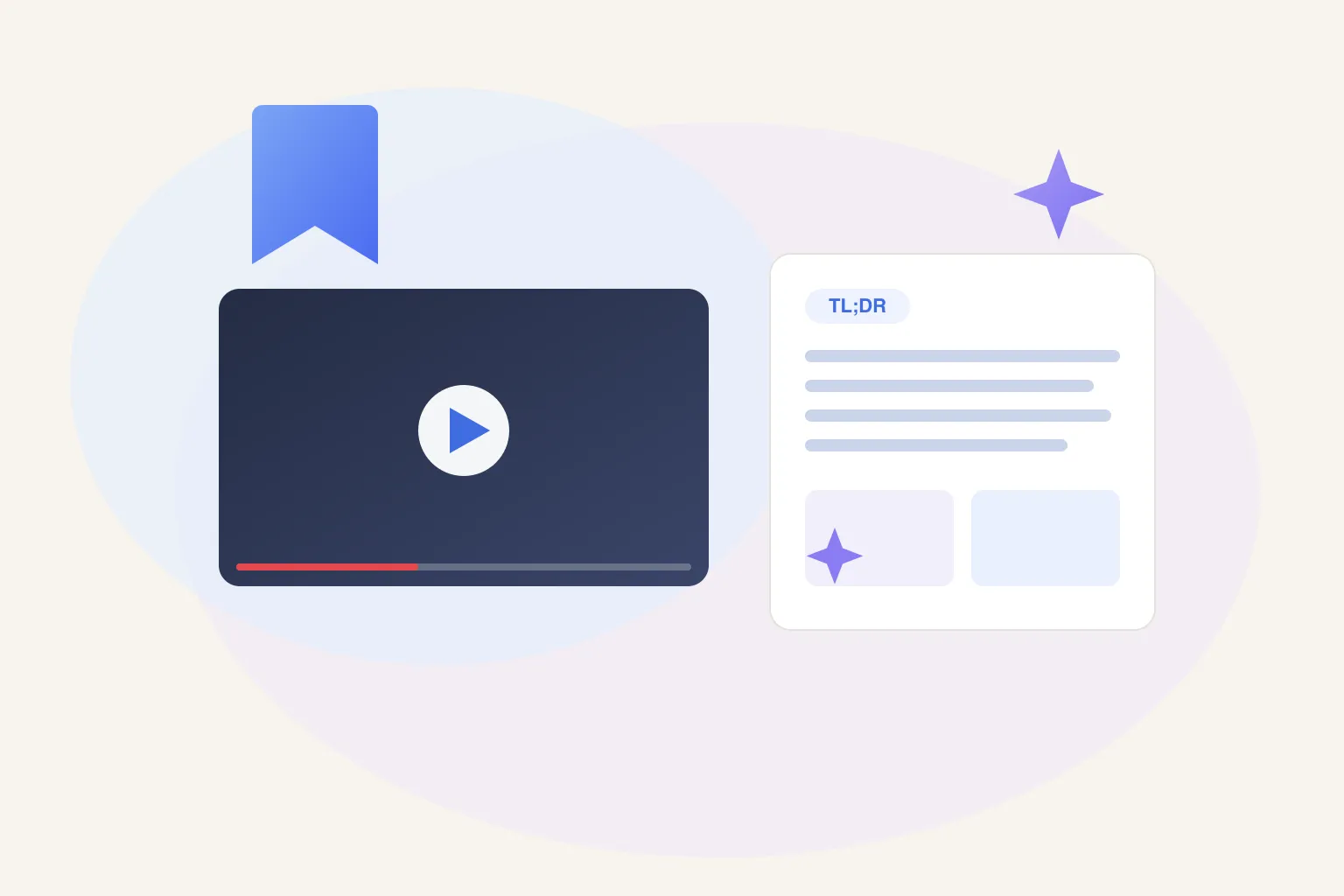
Pour résumer une vidéo YouTube avec l’IA, trois options : copier la transcription dans ChatGPT, coller l’URL dans un site de résumé, ou installer une extension de navigateur qui génère le résumé sur la page de lecture elle-même. La voie extension est la plus rapide — le résumé apparaît à côté de la vidéo en quelques secondes, sans copier et sans changer d’onglet.
Le reste de ce guide passe les trois méthodes au crible honnêtement, y compris exactement combien d’étapes chacune vous coûte par vidéo, et termine sur ce à quoi un bon résumé IA devrait réellement ressembler.
La page d’aide officielle de YouTube sur les sous-titres et la transcription (consultée le 6 octobre 2026) est la référence sur ce qu’est réellement la transcription native — sous-titres du créateur, sous-titres communautaires (retirés) et sous-titres générés automatiquement. Toutes les méthodes de résumé ici s’appuient sur cette transcription : quand une vidéo n’en a pas (upload muet, live encore en cours), aucun résumeur ne peut en inventer une — c’est une limite des données, pas un défaut de l’outil.
Pourquoi résumer une vidéo YouTube avant de la regarder ?
Parce que la vidéo cache sa valeur derrière une barre de progression. Un podcast de 40 minutes peut contenir huit minutes qui vous intéressent. Un tutoriel de 25 minutes peut enterrer le vrai correctif à 19:40. La miniature et le titre sont du marketing : ils disent ce que le créateur veut vous faire cliquer, pas ce que la vidéo livre réellement.
Le texte n’a pas ce problème. Vous pouvez survoler l’intro et les titres d’un article en quinze secondes et savoir s’il faut vous engager — c’est pourquoi les applications de lecture différée marchent si bien avec l’écrit. La vidéo ne donne rien à survoler. Les chapitres aident quand les créateurs prennent la peine d’en mettre ; la plupart n’en mettent pas.
Le résumé IA restaure l’étape de triage. Trente secondes de lecture vous disent s’il faut regarder tout, sauter à une section, ou fermer l’onglet. Multipliez ça sur une file « à regarder plus tard » et ce sont des heures récupérées par semaine — vous cessez de payer 40 minutes pour découvrir qu’une vidéo ne valait pas 40 minutes.
Comment résumer une vidéo YouTube avec ChatGPT ?
Vous lui fournissez la transcription. ChatGPT ne peut pas regarder de façon fiable une vidéo depuis une URL, mais il résume très bien une transcription qu’on lui colle. Voici la procédure honnête :
- Ouvrez la vidéo sur YouTube, dépliez la description et cliquez sur Afficher la transcription.
- Sélectionnez et copiez le texte de la transcription. (Il n’y a pas de bouton « tout copier », donc vous sélectionnez en faisant défiler — voici le guide complet pour obtenir la transcription d’une vidéo YouTube.)
- Ouvrez ChatGPT dans un autre onglet.
- Collez la transcription avec une consigne du type « Résume cette transcription de vidéo en un TL;DR plus les points clés. »
- Attendez la réponse.
- Copiez ailleurs ce que vous voulez garder, car le fil de chat n’a aucun lien avec la vidéo.
Ça marche, et la qualité est solide. Mais comptez la friction : six étapes manuelles, deux onglets, et quelques minutes par vidéo. Les vidéos très longues peuvent dépasser ce que vous pouvez coller confortablement en une fois, ce qui veut dire découper la transcription en morceaux et recoller les résumés bout à bout. Et le résultat vit dans un historique de chat que vous ne retrouverez jamais, totalement déconnecté de la vidéo qu’il décrit.
Pour une vidéo par semaine, très bien. Pour la cinquième vidéo du jour, vous laisserez tomber — et vous voilà revenu à parier 40 minutes sur une miniature.
Et les sites web de résumé YouTube ?
Ce sont les outils « collez une URL » : copiez le lien de la vidéo, ouvrez le site de résumé, collez, attendez, lisez. Moins d’étapes que la méthode ChatGPT — disons trois ou quatre par vidéo — et pas de manutention de transcription, puisque le site la récupère pour vous.
Les compromis honnêtes :
- Vous quittez toujours la vidéo. Le résumé vit sur le site de quelqu’un d’autre, dans un autre onglet, loin du lecteur. Si le résumé vous donne envie de regarder, vous jonglez maintenant entre deux onglets pour suivre.
- Les niveaux gratuits sont bourrés de pubs et rationnés. La plupart de ces sites monétisent avec des pubs autour du résumé, des limites quotidiennes, ou les deux. Utilisable, pas agréable.
- Rien n’est sauvegardé nulle part d’utile. Fermez l’onglet et le résumé a disparu. Pas de bibliothèque, pas de recherche, pas de lien avec vos autres vidéos enregistrées.
- Le suivi est rare. La plupart des sites de résumé donnent un bloc de texte statique. Si le résumé soulève une question, vous ne pouvez pas la poser.
Les sites de résumé sont un compromis raisonnable pour un usage occasionnel. La friction est plus basse que le copier-coller dans ChatGPT, mais le résumé est toujours quelque part où la vidéo n’est pas.
Comment obtenir un résumé IA directement sur la page de lecture ?
Installez une extension qui affiche le résumé à côté de la vidéo. L’extension Marqly ajoute une carte IA persistante en haut de la barre latérale de YouTube — sur la page de lecture elle-même, pas un popup, pas un nouvel onglet. Elle a trois onglets : Summary, Chat et Transcript. Voici le workflow complet :
- Installez l’extension — elle fonctionne sur Chrome, Edge, Firefox et Safari, l’installation est gratuite avec des résumés IA gratuits inclus pour démarrer.
- Ouvrez n’importe quelle vidéo YouTube. La carte est déjà là, en haut de la barre latérale à côté de la vidéo.
- Regardez le résumé s’écrire. Il s’affiche en streaming en quelques secondes — un encadré TL;DR en haut, puis des sections structurées avec les points clés. Si la vidéo a déjà été résumée, le résumé en cache apparaît instantanément.
- Allez plus loin si la vidéo le mérite. L’onglet Chat permet de poser des questions sur la vidéo avec des réponses ancrées dans la transcription — des puces de questions de départ vous lancent, et vous pouvez interroger une affirmation avant de décider de regarder. (Le Chat est une fonctionnalité Pro ; voici le guide complet pour discuter avec les vidéos YouTube.) L’onglet Transcript affiche la transcription complète synchronisée à la lecture — le segment courant se surligne pendant que la vidéo avance — avec copie en un clic.
- Sauvegardez les bonnes. Marqly ajoute un bouton Bookmark à la rangée d’actions de YouTube, à côté de J’aime et Partager. Sauvegarder range la vidéo dans votre bibliothèque Marqly avec la transcription attachée : des mois plus tard, vous pouvez la retrouver en décrivant de quoi elle parlait — sans titre ni nom de chaîne.
Un dernier détail mérite d’être signalé : si le créateur mentionne des livres, ils apparaissent sous le résumé avec leurs couvertures dans une section « Mentionnés dans cette vidéo » — cliquez pour les retrouver. Les chaînes de podcasts et d’interviews citent constamment des livres, et cela vous évite le « attends, comment s’appelait ce livre » en rembobinant.
Le compte d’étapes par vidéo est effectivement zéro. Vous ouvrez une vidéo comme toujours, et le résumé est simplement là.
Comment se comparent les trois méthodes ?
| Copier-coller ChatGPT | Sites de résumé | Extension sur la page (Marqly) | |
|---|---|---|---|
| Étapes par vidéo | ~6 étapes manuelles | 3–4 (copier l’URL, coller, attendre) | 0 — ouvrir la vidéo |
| Où vit le résumé | Un fil de chat dans un autre onglet | Le site de quelqu’un d’autre | Sur la page de lecture, à côté de la vidéo |
| Questions de suivi | ✅ dans le fil de chat | ❌ texte surtout statique | ✅ ancrées dans la transcription (Pro) |
| Accès à la transcription | Copie manuelle depuis YouTube | ⚠️ variable selon le site | ✅ synchronisée à la lecture, copie en un clic |
| Sauvegarde en bibliothèque | ❌ | ❌ | ✅ avec transcription attachée, consultable par le sens |
Lecture honnête de ce tableau : ChatGPT donne le plus de contrôle sur le prompt, les sites de résumé sont l’option la moins exigeante sans rien installer, et l’extension gagne sur tout ce qui implique de faire ça plus qu’occasionnellement. La différence structurelle est là où vit le résumé. Les deux premières méthodes le posent quelque part où la vidéo n’est pas ; l’extension le pose où vous êtes déjà.
À quoi ressemble un bon résumé IA de vidéo ?
Pas un mur de texte. Un résumé qu’il faut lire attentivement est un résumé qui a échoué — tout l’enjeu est de décider vite. Un bon résumé IA de vidéo YouTube a une forme :
- Un encadré TL;DR en haut. Deux ou trois phrases qui répondent à « qu’affirme cette vidéo, et vaut-elle mon temps ? ». C’est la couche de triage — la plupart du temps c’est tout ce que vous lirez.
- Des sections structurées dessous. Les points clés groupés sous des titres qui reflètent l’argument réel de la vidéo, pour que vous puissiez parcourir jusqu’à la partie qui vous intéresse et situer à peu près où elle est dans la timeline.
- Un chemin pour approfondir. Le résumé doit être une porte, pas un mur : la transcription complète à un onglet, et idéalement la possibilité de poser une question de suivi quand un point clé intrigue mais reste sous-expliqué.
Cette forme est exactement ce que rend l’onglet Summary de Marqly — encadré TL;DR, puis sections avec points clés, Transcript et Chat à un onglet. Si un outil vous tend six paragraphes indifférenciés, vous avez échangé un visionnage de 40 minutes contre une lecture de 5 minutes qui ne dit toujours pas où est quoi.
Un autre marqueur d’un bon système : le résumé ne doit pas s’évaporer. Si vous triez une vidéo, décidez qu’elle mérite d’être gardée, et la sauvegardez, le résumé et la transcription doivent venir avec — c’est ce qui transforme une liste À regarder plus tard trou noir en une bibliothèque que l’on peut réellement chercher.
Posez un résumé IA sur chaque page de lecture
La façon la plus rapide de résumer des vidéos YouTube avec l’IA est de cesser de déplacer la transcription vers l’IA et de commencer à poser l’IA là où est la vidéo. L’extension Marqly ajoute la carte résumé à chaque page de lecture YouTube — résumés en streaming avec TL;DR et points clés, transcription synchronisée, et sauvegarde en un clic vers une bibliothèque consultable.
Elle est gratuite à installer sur Chrome, Edge, Firefox et Safari, avec des résumés IA gratuits pour démarrer. Marqly Pro débloque le chat avec les vidéos et un usage intensif — 72 $/an (environ 6 $/mois facturés annuellement).
Ouvrez la prochaine vidéo longue de votre liste et lisez le résumé avant d’engager les 40 minutes.
À lire aussi : Enregistrer des vidéos YouTube pour plus tard · Discuter avec des vidéos YouTube
Questions fréquentes
- Quelle est la façon la plus rapide de résumer une vidéo YouTube avec l'IA ?
- Utilisez une extension de navigateur qui pose le résumé sur la page de lecture elle-même. Marqly ajoute une carte IA en haut de la barre latérale de YouTube : ouvrez une vidéo et le résumé s'écrit en quelques secondes — un encadré TL;DR puis des points clés structurés. Sans copier de transcription, sans coller d'URL sur un autre site, sans quitter la page.
- ChatGPT peut-il résumer une vidéo YouTube ?
- Oui, mais vous devez lui fournir la transcription vous-même. ChatGPT ne peut pas regarder de façon fiable une vidéo depuis un lien ; la méthode qui marche est donc : afficher la transcription sur YouTube, la copier, la coller dans ChatGPT avec une consigne, et attendre. Ça marche, mais c'est environ six étapes manuelles par vidéo, et le résumé vit dans un fil de chat, pas avec la vidéo.
- Le résumé IA YouTube de Marqly est-il gratuit ?
- Oui pour commencer. L'extension s'installe gratuitement sur Chrome, Edge, Firefox et Safari, et inclut des résumés IA gratuits pour l'essayer sur de vraies vidéos. Marqly Pro débloque le chat avec les vidéos et un usage intensif — il coûte 72 $ par an, soit environ 6 $ par mois facturés annuellement.
- Puis-je poser des questions de suivi à l'IA sur une vidéo YouTube ?
- Oui. La carte Marqly a un onglet Chat où vous posez vos questions sur la vidéo et obtenez des réponses ancrées dans la transcription réelle, avec des puces de questions de départ pour lancer la discussion. Comme les réponses viennent de ce qui a réellement été dit, vous obtenez des citations du contenu plutôt que des suppositions. Le Chat est une fonctionnalité Marqly Pro ; les résumés restent inclus gratuitement pour démarrer.
- À quoi devrait ressembler un bon résumé IA d'une vidéo YouTube ?
- Un TL;DR court en haut qui répond en deux ou trois phrases à « est-ce que cette vidéo vaut mon temps », suivi de sections structurées avec les points clés que vous pouvez parcourir. Un mur de paragraphes trahit l'objectif — vous y passeriez presque autant de temps qu'en regardant la vidéo en x2. La structure parcourable est tout le sens du résumé.






