Poradniki
Jak zapisywać filmy z YouTube na później (i naprawdę do nich wracać)
Lista 'Do obejrzenia' na YouTube to czarna dziura. Jak zapisywać filmy YouTube tak, żeby je naprawdę znaleźć i obejrzeć — z tagami, wyszukiwaniem i systemem.
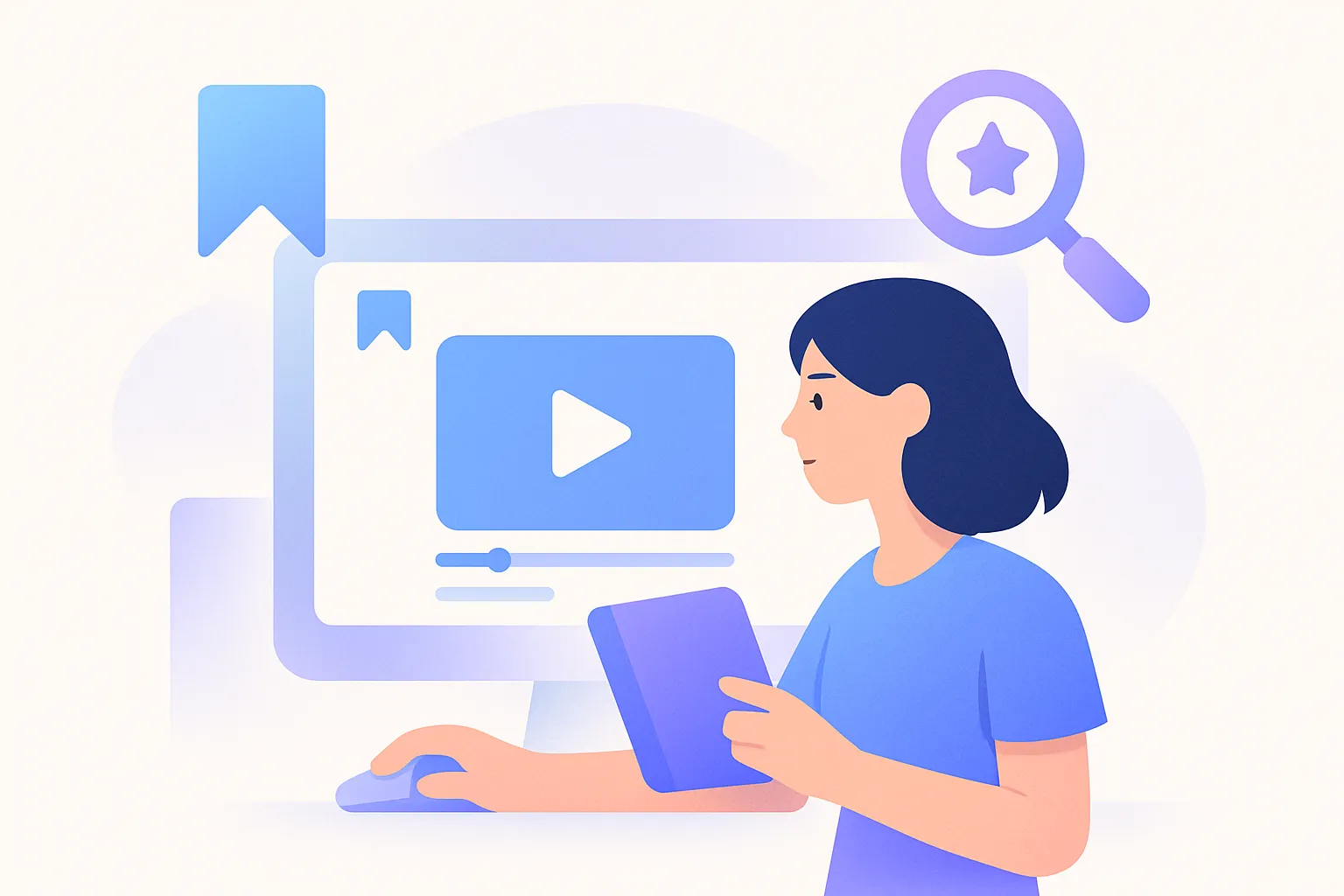
Wbudowana lista „Do obejrzenia” na YouTube to miejsce, do którego filmy trafiają po to, by znikać. To jeden nieodróżnialny ciąg bez tagów, bez folderów i z wyszukiwarką, która ledwo działa — więc rozrasta się do setek filmów, których nigdy nie obejrzysz. Jeśli zdarzyło ci się zapisać świetny poradnik, a potem zupełnie go zgubić, oto jak zapisywać filmy YouTube tak, żeby faktycznie je znaleźć i obejrzeć.
Warta przeczytania przed budowaniem nawyku na YouTube jest pomoc o napisach (stan na 6 października 2026): automatyczne transkrypcje obejmują większość filmów, ale nie wszystkie — i to na nich pracuje każde narzędzie do transkrypcji czy streszczania, także nasze.
Dlaczego lista Do obejrzenia w YouTube zawodzi
- Jedna płaska lista. Bez tagów, bez folderów, bez projektów. Poradnik programistyczny sąsiaduje z przepisem, przepis z podcastem.
- Słabe wyszukiwanie. Nie da się niezawodnie przeszukiwać własnego Do obejrzenia po temacie czy twórcy.
- Brak kontekstu. Nie da się dodać notatki („do projektu remontu kuchni”), która przypomni przyszłemu tobie, czemu to zapisałeś.
- Uwięzienie w YouTube. Lista nie żyje obok artykułów i linków zapisywanych gdzie indziej, więc twoje „do skonsumowania” jest postrzępione po aplikacjach.
Efektem jest czarna dziura: filmy wchodzą, nic nie wychodzi.
Opcja 1: Szybkie naprawy w obrębie YouTube
Jeśli chcesz zostać przy natywnych funkcjach:
- Twórz własne playlisty zamiast Do obejrzenia — na przykład „Nauka”, „Gotowanie”, „Oglądać z dziećmi”. Więcej struktury niż jedna wielka lista.
- Używaj przycisku „Zapisz na playliście”, a nie tylko „Do obejrzenia”.
- Zastrzeżenie: nadal silos YouTube, nadal brak prawdziwego wyszukiwania, nadal ręcznie.
To pomaga trochę, ale playlisty to tylko foldery pod inną nazwą — a foldery nie skalują się.
Opcja 2: Zapisuj filmy do ujednoliconej, przeszukiwalnej biblioteki (lepsza droga)
Czystsze podejście: zapisuj filmy YouTube w tym samym miejscu, co artykuły i linki — w dedykowanym narzędziu z tagami i wyszukiwaniem AI. Wtedy całe twoje „do skonsumowania” mieszka w jednym przeszukiwalnym domu i możesz znaleźć film, po prostu go opisując. (Wiele z najlepszych aplikacji do czytania na później obsługuje dziś wideo obok artykułów, więc nie potrzebujesz osobnego silosu na każdy typ treści.)
Z narzędziem typu Marqly:
- Zapisz film jednym kliknięciem — Marqly dodaje przycisk Zapisz bezpośrednio w natywnym pasku akcji YouTube, obok Łapki i Udostępnij.
- Film zostaje auto-tagowany tematycznie — bez ręcznego sortowania — a transkrypcja wideo jest dołączana do zapisu, więc wypowiedziane słowa też są przeszukiwalne.
- Później szukaj po znaczeniu: „ten film o zakwasie na chleb” albo „wykład o wydajności w React” wyciągnie nagranie, nawet jeśli nie pamiętasz tytułu ani kanału.
- Dodaj notatkę dla kontekstu, jeśli chcesz.
Teraz twoje zapisane filmy siedzą obok zapisanych artykułów, a wszystkie znajdujesz tak samo.
Bonus: sprawdź, czy warto zapisywać, zanim to zrobisz
Marqly dokłada też kartę AI na każdej stronie filmu: streszczenie AI na żywo z TL;DR, zakładkę czatu odpowiadającą z transkrypcji i transkrypcję zsynchronizowaną z odtwarzaniem. Przejrzyj najpierw TL;DR — połowa filmów, które wylądowałyby w Do obejrzenia, nie przeżywa streszczenia, a te, które przeżywają, są zapisywane z intencją.
Dlaczego to bije playlisty
| YouTube Do obejrzenia / playlisty | Ujednolicona biblioteka (Marqly) | |
|---|---|---|
| Wyszukiwanie po temacie | ❌ słabe | ✅ semantyczne |
| Tagi | ❌ | ✅ automatyczne |
| Notatki/kontekst | ❌ | ✅ |
| Żyje z artykułami i linkami | ❌ silos | ✅ ujednolicone |
| Znajduje po miesiącach | rzadko | ✅ |
Prosty system, który działa
- Przestań traktować Do obejrzenia jako wysypisko. Używaj go tylko na „obejrzę w ciągu dnia-dwóch”.
- Wszystko odkładane zapisuj do ujednoliconej biblioteki, otagowane intencją.
- Znajduj przez opisywanie, gdy będziesz gotowy oglądać.
Chodzi nie o kolejne foldery — chodzi o to, że możesz znaleźć film po tym, o czym był, miesiące później, bez scrollowania.
Wypróbuj Do obejrzenia, które da się znajdować
Marqly pozwala zapisywać filmy YouTube (i artykuły, wątki, PDF-y) do jednej biblioteki i znajdować cokolwiek po znaczeniu. Koniec z Do obejrzenia jako czarną dziurą. Zacznij za darmo, bez karty kredytowej.
Powiązane: Streszczanie filmów YouTube z AI · Rozmowa z filmem YouTube · Jak uporządkować zakładki · Wyszukiwanie zakładek z AI
Często zadawane pytania
- Dlaczego lista 'Do obejrzenia' na YouTube rzadko jest oglądana?
- YouTube'owska lista Do obejrzenia to jedna płaska lista bez tagów, bez folderów i z ledwo działającą wyszukiwarką — więc rozrasta się do setek filmów, po których nie da się nawigować. Nie da się też dodać notatki dla kontekstu, a całość siedzi zamknięta w YouTube, z dala od artykułów i linków zapisywanych gdzie indziej. Filmy wchodzą, nic nie wychodzi.
- Jak zapisywać filmy z YouTube, aby móc je później bez trudu znaleźć?
- Zapisuj filmy YouTube w ujednoliconej, przeszukiwalnej bibliotece obok artykułów i linków, używając narzędzia z tagami i wyszukiwaniem AI. W Marqly zapisujesz film jednym kliknięciem, jest auto-tagowany po temacie, a później szukasz po znaczeniu — na przykład „ten film o zakwasie na chleb” — nawet bez znajomości tytułu.
- Czy tworzenie własnych playlist na YouTube wystarczy?
- Playlisty dają odrobinę więcej struktury niż jedna wielka lista Do obejrzenia i przycisk „Zapisz na playliście” pomaga. Ale playlisty to tylko foldery pod inną nazwą — nadal siedzą w silosie YouTube, nadal nie mają prawdziwego wyszukiwania i nadal wymagają ręcznego sortowania, więc nie skalują się wraz ze wzrostem zapisów.
- Jaki jest najwygodniejszy system na filmy odłożone na później?
- Przestań traktować Do obejrzenia jako wysypisko — używaj go tylko na filmy „obejrzę w ciągu dnia-dwóch”. Wszystko odkładane na później zapisuj w ujednoliconej bibliotece, otagowane intencją, a potem znajduj filmy opisując, o czym były, gdy będziesz gotowy je obejrzeć. Chodzi o znajdowalność miesiące później, nie o kolejne foldery.