Rehberler
Web Sayfasını PDF Olarak Kaydetme (O Alışılmış Dağınıklık Olmadan)
Ctrl+P, görseller boş çıkıp metin kesilene kadar işe yarar. Web sayfasını PDF kaydetmenin 3 yolu — ve gerçek sayfaya benzeyen bir kopya almanın yolu.
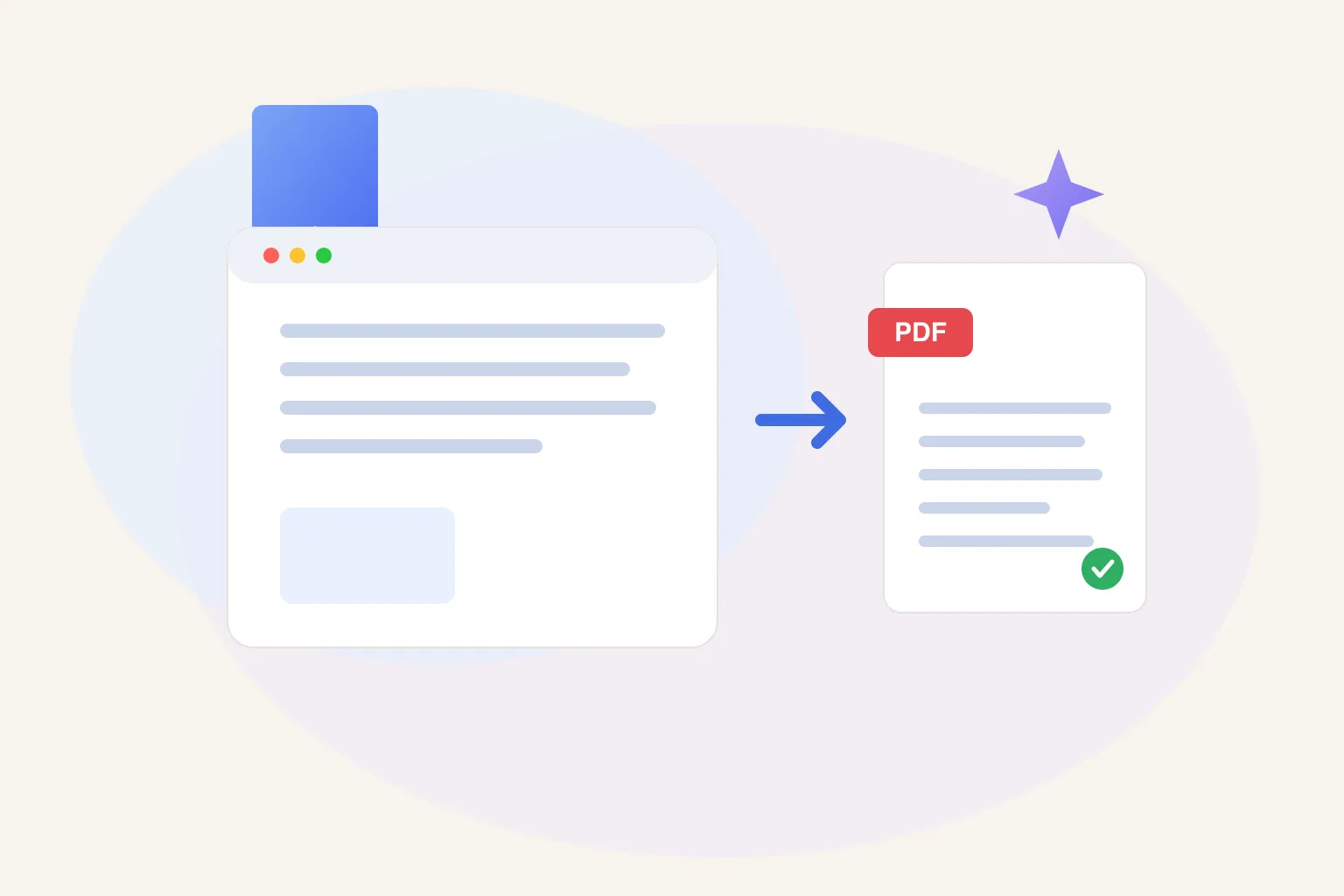
Bir web sayfasını PDF olarak kaydetmek için Ctrl+P (Mac’te Cmd+P) tuşlayıp hedef olarak PDF Olarak Kaydet’i seçin. Acil durumda iş görür. Gerçek sayfaya benzeyen bir yakalama için — görseller yüklü, hiçbir şey kesilmemiş — baskı düzeni yerine ekran düzeninin anlık görüntüsünü alan bir tarayıcı uzantısı kullanın.
İkinci cümle çok iş yapıyor. Herkes yazdırma numarasını biliyor; bunu okuma sebebiniz sonucun sık yanlış görünmesi. Arama kutusuna ‘internet sayfasını pdf olarak indirme’ ya da ‘web sayfasını kesmeden pdf yapma’ yazan herkes aynı yarayı görüyor: sayfayı PDF’e çevirmek bir tuş, ama çıkan dosyanın gördüğünüz sayfaya benzemesi ayrı bir iş. Bu rehber bir web sayfasını PDF’e çevirmenin üç gerçek yolunu ele alıyor — yerleşik pencere, dönüştürücü siteler ve bir uzantı — ve her birinin nerede kırıldığını dürüstçe anlatıyor.
Yazdırma penceresiyle web sayfası PDF olarak nasıl kaydedilir?
Yerleşik yöntem Chrome, Edge, Firefox ve Safari’de, her işletim sisteminde, ücretsiz çalışır:
- Sayfayı açın ve yüklenmesini bekleyin.
- Windows ve Linux’ta Ctrl+P, Mac’te Cmd+P’ye basın. (Chrome’da Menü → Yazdır ile aynıdır.)
- Hedef’i PDF Olarak Kaydet olarak ayarlayın.
- Daha fazla ayar altında önizleme soluk görünüyorsa Arka plan grafikleri’ni açın; metin kenarlarda kesilişse ölçeği biraz küçültün.
- Kaydet’e tıklayıp bir konum seçin.
İki küçük hijyen adımı genelde atlanır ama sonradan çok işe yarar: Türkiye dahil çoğu bölgede varsayılan kâğıt boyutu A4’tür, yabancı bir sitede kenar boşlukları tuhaflaşırsa ölçeği %90’a çekmek yetiyor; dosya adına da kaydetmeden önce elle kısa bir açıklama yazmazsanız, iki ay sonra indirmeler klasöründe üç aynı isimli “hesap-ozeti.pdf” arasından doğruyu hatırlamanız size kalır.
Basit bir makale sayfası için — tek sütun, ağırlıkla metin — bu gerçekten yeterli ve varsayılanınız olmalı. Kurulacak bir şey yok, bir yere yüklenen bir şey yok ve oturumunuzu yakaladığı için giriş arkasında da çalışır.
Belayı gerçek dünya sayfaları başlatıyor. Dört arıza modu sürekli karşına çıkıyor:
- Düz en bozuluyor. Sayfa bakmakta olduğunuz değil ‘baskı’ stilinde çiziliyor; sütunlar çöküyor, boşluklar acayipleşiyor.
- Görseller boş çıkıyor. İlk ekranın altında henüz yüklenmemiş ne varsa boş kutu olarak yazdırılıyor.
- Çöp de yakalanıyor. Çerez uyarıları, bülten popup’ları ve sohbet balonları yakalamanın tam ortasına düşüyor.
- İçerik kesiliyor. Geniş tablolar, kod blokları ve sabit genişlikli bölümler sayfa kenarında kırpılıyor.
Yazdırma önizlemesi doğru görünüyorsa kaydedin. Görmüyorsa, kenar boşluğuyla oynama bunu güvenilir biçimde düzeltmez — sorun ayarlarınızda değil, sayfanın nasıl işlendiğinde.
Web sayfaları PDF’te neden kesiliyor veya bozuk çıkıyor?
Çünkü yazdırma baktığınız sayfayı yakalamaz — tarayıcı sayfayı kâğıt için yeniden kurar ve onu yakalar. Yeniden kurulumda üç şey ters gider:
Baskı stil sayfaları. Birçok site yalnızca yazdırırken uygulanan ikinci bir düzen kuralları seti taşır. Bunlar yıllar önce, sitenin daha sade bir versiyonu için yazılmıştır. Ctrl+P’ye bastığınız an, gördüğünüz sayfanın yerine bu baskı versiyonu geçer — bayat veya yarım kaldıysa, PDF her kusuru devralır.
Tembel yükleme. Modern siteler her görseli baştan yüklemez; yaklaştıkça yükler. Yazdırma penceresi kaydırma yapmaz. Dolayısıyla yanından hiç geçmediğiniz her görsel, yakalama anında henüz var bile değildir ve boş kutu ya da gri yer tutucu olarak yazdırılır.
Ekran boyutuna bağlı düzenler. Sayfalar tarayıcı pencerenize göre boyutlanır; pencereniz 1.400 piksel geniş olabilir. Kâğıt ise sabit ve daha dar bir tuval. Esnek öğeler yeniden akar; sabit genişlikli öğeler — tablolar, gömmeler, kod blokları — akmaz. Küçülemeyen ne varsa yazdırılabilir kenarda dilimlenir. ‘Web sayfası kesiliyor’ derdinin tek cümlelik tarifi bu.
Popup’lar ve çerez uyarıları dördüncü ve daha aptal bir mesele: katmanlar sayfanın diğer her öğesi gibi bir öğedir; önce kapatmazsanız onlar da yazdırılır.
Yine de Ctrl+P kullanacaksanız iki alışkanlık hasarı yarıya indirir: yazdırmadan önce sayfanın en altına kadar kaydırıp tembel yüklenen tüm görselleri uyandırın, sonra da açık popup kalmadığını kontrol edip yazdırın. İkisi de sorunu kurala bağlamaz — çıktının sayfaya benzeme garantisi hâlâ yok — ama acil durumdaki çıkarımı gözle görülür biçimde iyileştirir.
Tüm bunların çözümü aynı: sayfayı kâğıt için yeniden kurmasını istemek yerine ekran düzenini — tarayıcınızın fiilen çizdiği sayfayı — yakalamak.
Çevrim içi web-PDF dönüştürücü kullanılmalı mı?
Dönüştürücü siteler adresi yapıştırıp PDF indirmenizi sağlar, kurulacak bir şey yok. Herkese açık bir sayfanın tek seferlik yakalaması için makul bir tercih — örneğin uzantı ekleyemediğiniz kurumsal bir makinede.
Üç ciddi eksisi var:
- Giriş arkasındaki sayfaları göremezler. Dönüştürücünün sunucusu adresi sıfırdan, oturumunuza erişmeden çeker; özel panolar, sipariş onayları ve üyelere özel içerik giriş duvarı olarak döner.
- Adresi üçüncü tarafa yüklüyorsunuz. Hassasiyet taşıyan hiçbir şey için net hayır.
- Ücretsiz katmanlar reklamla dolu, çıktı kalitesi siteden siteye fena halde değişiyor.
Bir de sürpriz kalite farkı var: dönüştürücünün sunucusu adresi kendi başına çeker ve site, sunucuya ya da bot profilinize sizin gördüğünüzden farklı bir düzen döndürebilir; yani çıkan PDF ‘ben de böyle değildi’ sürprizi üretmeye hep açık. Herkese açık, hassas olmayan, tek seferlik yakalamalar için kullanın. Geri kalan her şeyde yakalamayı kendi tarayıcınızda tutun.
Gerçek sayfaya benzeyen PDF nasıl kaydedilir?
Marqly uzantısını kullanın. Save as PDF özelliği sayfayı ekranınızda gerçekte göründüğü haliyle yakalar — baskı değil ekran düzeni — bu da yukarıdaki her arıza modunu saf dışı bırakır:
- Marqly uzantısını kurun (ücretsiz).
- İstediğiniz sayfada Marqly simgesine tıklayıp kayıt penceresini açın.
- Pencerede ⋯ menüsünü açın ve Save as PDF’i seçin.
- İsterseniz biçim ve düzen seçeneklerini ayarlayın, varsayılanlarla da devam edebilirsiniz.
- PDF makinenize iner — ve sayfa aynı anda Marqly kitaplığınıza yer imi olarak eklenir.
Kaputun altında, araç önce sayfayı kendiliğinden kaydırır; tembel yüklenen görseller yakalama başlamadan tam olarak yüklenmiş olur — boş kutu yok. Ve baskı stil sayfası yerine ekran çiziminin anlık görüntüsünü aldığı için geniş düzenler kesilmeden, sizin gördüğünüz gibi geçer.
İki dürüst çekince. En yüksek sadakatli yakalama Chrome ve Edge’de çalışır; diğer tarayıcılarda uzantı standart yazdırma akışına düşer, yani Ctrl+P ile aynı sonucu alırsınız. Ve her şey tarayıcınızda yerelde yürür — sayfa hiçbir yere yüklenmez — bu da giriş arkasında sorunsuz çalıştığı anlamına gelir.
Küçümsenmesi kolay kısım: PDF ve yer imi birlikte seyahat eder. İndirilenler klasöründe ortada duran bir PDF, belgelerin ölmeye gönderildiği yerdir. Burada dondurulmuş kopya ile canlı bağlantı aynı kitaplık kaydının içinde oturur; altı ay sonra ikisinden herhangi birini bulabilirsiniz.
Hangi yöntemi kullanmalısınız?
| Yazdırma penceresi | Dönüştürücü site | Marqly uzantısı | |
|---|---|---|---|
| Gerçek sayfaya benziyor | ⚠️ baskı düzeni, sık bozulur | ⚠️ talih işi | ✅ ekran düzeni (Chrome, Edge) |
| Tembel yüklenen görseller dahil | ❌ ekran altı boş | ⚠️ siteye bağlı | ✅ önceden kaydırır |
| Giriş arkasında çalışır | ✅ evet | ❌ hayır | ✅ evet |
| Kitaplığınızla birlikte kalır | ❌ ortada dosya | ❌ ortada dosya | ✅ otomatik kaydedilir |
Kısa versiyon: basit makale sayfaları için yazdırma penceresi, kontrol edemediğiniz makinelerde tek seferlik herkese açık yakalamalar için dönüştürücü siteler, PDF gördüğünüz sayfaya benzemek zorundaysa uzantı.
Tabloyu okumanın pratik yolu da şu: birinci satır ‘gazete makalesinde yeterli mi’ sorusunun cevabı; ikinci satır içinde bol grafik-tablolu rehber ve ürün sayfalarında can damarı; üçüncü satır kurum içi pano, sipariş onayı gibi giriş arkası sayfalar için tek geçerli yol; dördüncü satır ise altı ay sonra dosyayı değil cevabı arayacak olanlar için. Dört satırın dördü de aynı yöne işaret ediyorsa — yani gerçek sayfaya benzeyen, eksiksiz ve bulunabilir bir kopya istiyorsanız — tartışma bitmiştir.
Ne zaman salt yer imi yerine PDF kaydetmeli?
Bir anı dondurmanız gereken yerde PDF kaydedin. Yer imi canlı bir sayfaya işaret eder; sayfa değişebilir, ücretli duvarın arkasına geçebilir veya yok olabilir — ölü bağlantılar her yıl webin şaşırtıcı bir payını yutar. PDF, sayfanın kayıt gününde ne dediğinin kanıtıdır.
Bu yüzden PDF şu durumlarda doğru karardır:
- Fişler, faturalar ve sipariş onayları
- Rezervasyon ve booking detayları
- Sonradan alıntılamanız gerekebilecek yönetmelikler, politikalar ve fiyatlandırma sayfaları
- Düzenleneceğini veya kaldırılacağını beklediğiniz her şey
Bir Türkiye gerçeği de cabası: e-fatura ve e-arşiv mükellefiyetiniz varsa ya da kurumsal teklif, sözleşme ve fiyat listesi sayfalarıyla çalışıyorsanız, bu belgelerin dosya olarak diskte durması sekmede durmasından iyidir — ileride ibraz istenebilecek bir kaydı tarayıcı geçmişine emanet etmeyin.
Geri kalan her şeyde — makaleler, referanslar, araştırmalar — yer imi daha iyidir, çünkü aranabilir ve güncel kalır. Daha da iyisi: sayfayı kaydedin ve gerçekten önemli kısımları vurgulayın; içgörüyü tutarsınız, dosya biriktirmezsiniz. Kayıt yığınınız ağırlıkla uzun okumalardan oluşuyorsa, düzgün bir daha sonra okuma uygulaması bir klasör dolusu PDF’i ezerek geçer.
Uzun vadede ayakta kalan iş akışı: varsayılan olarak yer imi, eşsiz olan şeyleri PDF, ve ikisini tek aranabilir yerde tutmak — yer imlerinizi düzenlemenin sıkıcı ama güvenilir çekirdeği bu, ve bir ikinci beyin kurmaya giden ilk dürüst adım; çekmece dolusu detritus değil.
Sayfayı kaydet, bağlantıyı koru
Ctrl+P her zaman orada olacak ve sade bir makale için tek gereken o. Ama bir sayfanın birebir yakalanmasına ihtiyaç duyduğunuz gün — görseller yüklü, hiçbir şey kesilmemiş, ortada çerez uyarısı fotoğraf bombası yapmasın — yazdırma penceresi yanlış alet.
Ücretsiz Marqly uzantısını kurun, bir sayfayı kaydederken ⋯ menüsünü açın ve Save as PDF’e basın. Dondurulmuş kopya makinenize düşer, canlı bağlantı kitaplığınıza — ve hiçbir şey tarayıcınızdan çıkmaz.
İlgili: Yer imlerini gerçekten bulabileceğin şekilde düzenleme · 2026’nın en iyi daha sonra okuma uygulamaları
Sıkça Sorulan Sorular
- Bir web sayfasını ücretsiz olarak nasıl PDF kaydederim?
- Windows'ta Ctrl+P, Mac'te Cmd+P tuşlarına basın, hedefi 'PDF Olarak Kaydet' yapın ve Kaydet'e tıklayın. Her büyük tarayıcıda bu yerleşiktir ve hiçbir şey maliyet değildir. Basit makale sayfalarında iyi çalışır. Düzen ağırlıklı sayfalarda ise bozuk biçimlendirme, boş görseller ve kesilmiş içerik bekleyin; çünkü tarayıcı ekranda gördüğünüzü değil, sayfanın baskı stilleriyle yeniden çizilmiş halini yazdırır.
- Web sayfaları PDF'e kaydederken neden kesiliyor?
- Çünkü yazdırma penceresi sayfayı ekranınız için değil kâğıt için yeniden işler. Siteler ayrı bir baskı stil sayfası kullanır, sabit genişlikli öğeler sayfaya uyacak şekilde yeniden akmaz ve yazdırılabilir alandan geniş olan her şey kenardan kırpılır. Ekran düzenini baskı düzeni yerine yakalayan araçlar — Chrome ve Edge'deki Marqly uzantısı gibi — sorunu baypas eder.
- Kaydettiğim PDF'te görseller neden boş veya eksik çıkıyor?
- Tembel yükleme (lazy loading). Modern sitelerin çoğu görselleri ancak yakınına kaydırdığınızda yükler; yazdırma penceresi ise kaydırma yapmaz, dolayısıyla ilk ekranın altındaki hiçbir şey yakalama anında yüklenmemiş olur. Hızlı çözüm: yazdırmadan önce sayfanın en altına kadar kaydırmak. Marqly'nin Save as PDF özelliği sayfayı otomatik olarak önceden kaydırdığı için tembel yüklenen görseller yakalama sırasında yerli yerindedir.
- Giriş gerektiren bir sayfayı PDF olarak kaydedebilir miyim?
- Evet, yakalama kendi tarayıcınızda olur ise. Yazdırma penceresi de tarayıcı uzantıları da sayfayı giriş yapmış oturumunuzun çizdiği birebir görür. Çevrim içi dönüştürücü siteler göremez — adresi kendi sunucularından, oturumsuz çekerler; bu yüzden çıkış yapılmış hal veya bir giriş duvarı alırlar. Hassas her şey için yakalamayı yerelde tutun.
- Chrome'da bir web sayfasını bozuk görünmeden PDF olarak nasıl kaydederim?
- Marqly uzantısını kurun, sayfada kayıt penceresini açın ve üç noktalı menüden Save as PDF'i seçin. Chrome'un fiilen işlediği ekran düzenini yakalar, görseller yüklensin diye sayfayı önceden kaydırır ve PDF'i makinenize indirir — hiçbir şey yüklenmez. Sayfa aynı anda yer imlerine eklenir; böylece canlı bağlantı ile dondurulmuş kopya birlikte kalır.






