Guias
Como conversar com um vídeo do YouTube (perguntas e respostas de verdade)
Sim, dá para conversar com um vídeo do YouTube. Faça perguntas e receba respostas baseadas na transcrição, ao lado do player. Veja como configurar grátis.
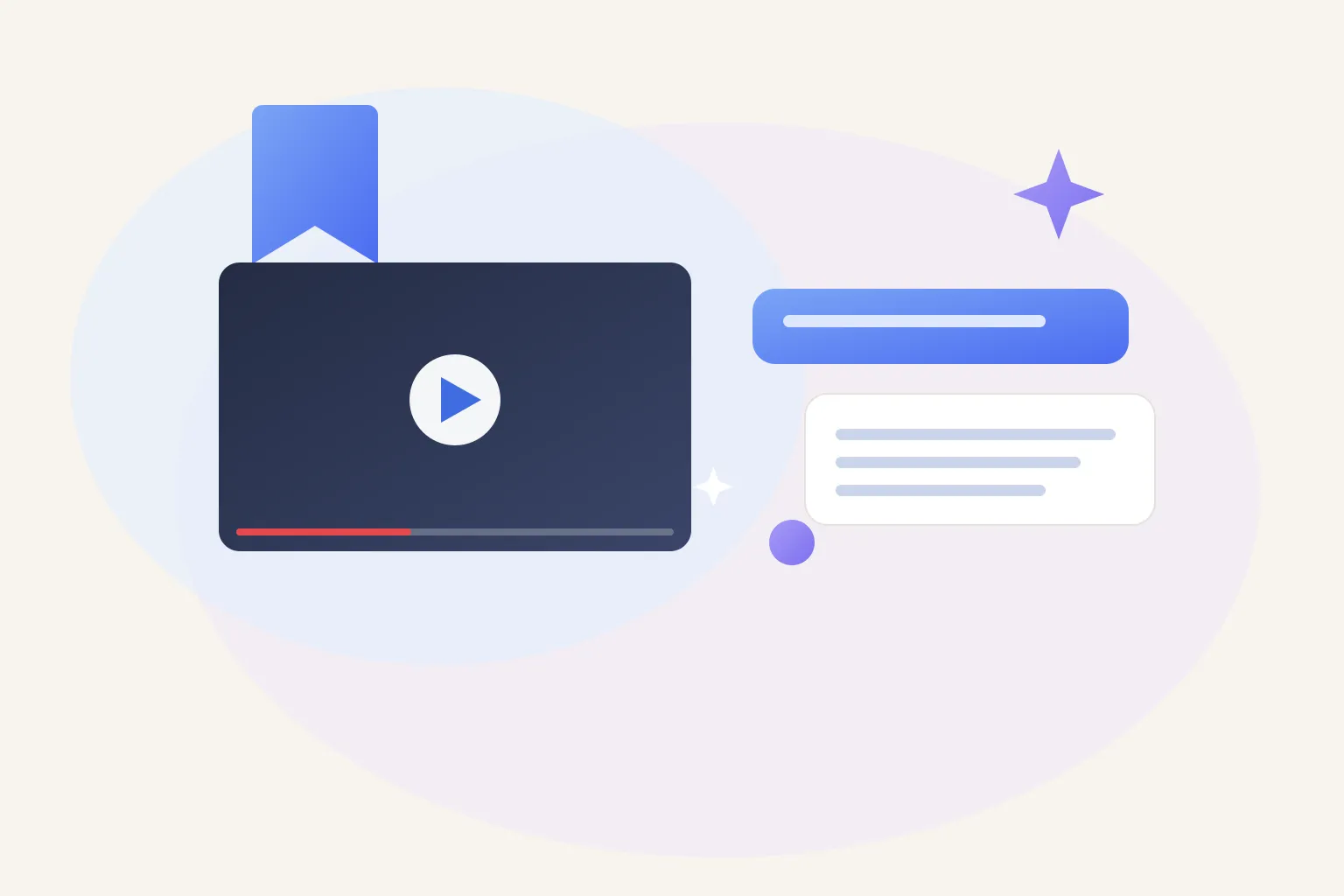
Sim — dá para conversar com um vídeo do YouTube. Uma ferramenta de IA lê a transcrição do vídeo e responde suas perguntas em linguagem natural, ancorada no que foi dito de verdade, não em chute. O caminho mais rápido é uma extensão de navegador que coloca o chat ao lado do player, para você perguntar sem sair da página.
Isso transforma todo vídeo em algo que você pode interrogar. Em vez de raspar uma palestra de 40 minutos atrás dos dois minutos que respondem sua pergunta, você digita a pergunta e recebe a resposta. Este guia cobre por que isso vence a linha do tempo, como fazer manualmente de graça, o que «ancorado na transcrição» de fato significa e como ter isso em um clique.
Por que conversar com o vídeo em vez de raspar a linha do tempo?
Porque vídeo é linear e sua pergunta não. Uma palestra de 40 minutos guarda a informação em sequência — a única resposta que você precisa está no minuto 23, ou no 31, e a barra de progresso não diz qual. Raspar o timeline é chutar com barra de carregamento.
As gambiarras usuais custam mais do que deveriam. Capítulos só existem se o criador se deu ao trabalho de adicionar, e seguem a lógica dele, não a sua. Assistir em 2x ainda queima 20 minutos para resgatar um fato. Vasculhar os comentários atrás de um timestamp só funciona se alguém já perguntou exatamente a sua pergunta.
O chat inverte o formato. Você traz a pergunta; a IA já leu a transcrição inteira, então vai direto à parte relevante e diz o que foi dito ali. E funciona antes de você se comprometer: pergunte «essa palestra cobre mesmo migração do Postgres?» e em dez segundos você sabe se o vídeo merece 40 minutos do seu dia. Só essa checagem prévia muda como você tria um feed de inscrições cheio de conteúdo longo.
Como conversar com um vídeo do YouTube manualmente?
Dá para fazer hoje com um chatbot que você já usa, e vale conhecer a rota manual mesmo que nunca mais a use — ela deixa claro o que a versão automatizada está te poupando.
- Abra a transcrição do vídeo no YouTube: expanda a descrição e clique em Mostrar transcrição. (Passo a passo completo aqui: como obter a transcrição de um vídeo do YouTube.)
- Desligue os timestamps para o texto copiar limpo.
- Selecione a transcrição inteira e copie — trabalhoso em vídeos longos, onde o painel guarda milhares de linhas.
- Abra o ChatGPT, Claude ou outro chatbot numa nova aba.
- Cole a transcrição com uma instrução tipo «responda minhas perguntas usando somente esta transcrição».
- Faça sua pergunta.
Veredito honesto: funciona, e é grátis. O chatbot responde a partir do texto colado, e para uma pergunta pontual sobre um vídeo único, é uma jogada perfeitamente razoável.
Os problemas aparecem no segundo vídeo, e no segundo dia. São seis passos por vídeo, todo vídeo. Você saiu da página do vídeo, então a resposta e o player passam a morar em abas diferentes. E o contexto é descartável: volte amanhã com uma pergunta de acompanhamento e a sessão sumiu ou se perdeu, então você repete os seis passos para reestabelecer o que o chatbot sabia ontem. Nada fica salvo com o vídeo, nada acumula. Faça isso três vezes numa semana e o encantamento acaba rápido.
O que significa «ancorado na transcrição»?
Significa que as respostas da IA ficam restritas ao que o vídeo realmente diz. Um chat ancorado lê a transcrição completa e responde a partir desse texto — citando o que foi dito de fato — em vez de improvisar a partir de conhecimento geral.
Essa distinção é a diferença entre uma resposta real e um chute confiante. Cole apenas o link de um YouTube num chatbot genérico e ele frequentemente nem consegue ver o vídeo; vai «resumir» de bom grado a partir do título e do que lembra do tema, e errar os detalhes. Essa falha é invisível, e é isso que a torna perigosa — a resposta errada lê exatamente igual à certa.
A ancoragem fecha esse gap de dois jeitos. Primeiro, as respostas vêm das palavras que o falante usou, então você recebe as afirmações do vídeo, não a média da internet sobre o assunto. Segundo, a ausência é reportada com honestidade: se o falante nunca mencionou seu tema, um chat ancorado diz que não foi coberto, em vez de inventar algo plausível. Para qualquer coisa em que você agiria — um passo de configuração num tutorial, uma dica de forma num vídeo de treinamento, uma afirmação num breakdown de notícia — essa propriedade é o que torna a resposta utilizável.
Como conversar com um vídeo do YouTube usando o Marqly?
A extensão do Marqly colapsa os seis passos manuais num cartão que já está na página. Configuração:
- Instale a extensão grátis — funciona em Chrome, Edge, Firefox e Safari.
- Abra qualquer vídeo do YouTube. Um cartão de IA persistente aparece no topo da barra lateral, logo ao lado do player, com três abas: Resumo, Chat e Transcrição.
- Abra a aba Chat.
- Pergunte o que quiser — ou toque em um dos chips de pergunta inicial, que sugerem boas primeiras perguntas quando o chat está vazio.
As respostas são ancoradas na transcrição daquele vídeo, então refletem o que foi dito de verdade. O vídeo continua tocando enquanto você pergunta; nada abre em outra aba, nada para copiar ou colar.
As outras duas abas fecham o fluxo. A aba Resumo despeja em segundos um TL;DR mais seções estruturadas — útil para triagem antes mesmo de ter uma pergunta (veja como funcionam os resumos de YouTube por IA). A aba Transcrição fica sincronizada com o player, então quando uma resposta aponta uma afirmação, você mergulha na transcrição e ouve aquilo no contexto.
Preço, com clareza: o Chat é recurso do Marqly Pro — $72/ano, o que dá cerca de $6/mês no faturamento anual. Os resumos têm camada gratuita, então o cartão já é útil antes de você pagar qualquer coisa.
Que perguntas você deve fazer a um vídeo do YouTube?
As melhores perguntas são as que, de outro modo, forçariam uma revisita — pedidos precisos com uma resposta precisa em algum ponto da transcrição. Prompts que consistentemente funcionam bem:
- «Liste os passos exatos deste tutorial, em ordem, incluindo configurações ou valores mencionados.»
- «Essa palestra cobre [sua pergunta específica]? Se sim, o que o falante diz sobre?»
- «Me dá a lista completa de ingredientes, com quantidades.»
- «Que evidência o falante apresenta para [afirmação]? Cite o que ele disse de fato.»
- «Quais ferramentas o vídeo usa, e para que serve cada uma?»
- «Contra o que o falante alerta ou diz para evitar?»
- «Qual é a recomendação final do falante, e que ressalvas vêm com ela?»
Repare no padrão: todas têm uma resposta definida em um timestamp desconhecido. É exatamente o problema de recuperação que a linha do tempo linear resolve pior e que o chat ancorado resolve melhor. Prompts vagos («o que você acha deste vídeo?») desperdiçam a ferramenta; prompts específicos fazem dela um superpoder.
Copiar e colar no ChatGPT vs. chat ao lado do player — quem vence?
As duas rotas produzem respostas reais, baseadas na transcrição. A diferença é o atrito — por vídeo, e composto ao longo do tempo.
| Ponto de atrito | Copiar e colar no ChatGPT | Chat na página (Marqly) |
|---|---|---|
| Passos por vídeo | 6 | 1 — abrir a aba Chat |
| Fica ao lado do vídeo | Não — aba separada | Sim — cartão na barra lateral |
| Perguntas de acompanhamento | Contexto perdido na sessão seguinte; repita a colagem | O chat está ali sempre que você abre o vídeo |
| Salvo com a sua biblioteca | Não | Sim — favorite o vídeo com a transcrição anexada |
A leitura justa: se você interpela um vídeo por mês, a rota manual serve e custa zero. Se fazer perguntas a vídeos vira parte de como você aprende — tutoriais, palestras de conferência, reviews, aulas — o pedágio por vídeo é toda a história, e o chat que mora na página do vídeo vence sem contestação.
Dá para salvar o vídeo e continuar perguntando depois?
Sim, e é aqui que um chat pontual vira algo composto. O Marqly adiciona um botão Favoritar à fileira de ações do YouTube — na mesma fileira do curtir e compartilhar. Um clique salva o vídeo na sua biblioteca Marqly com a transcrição anexada.
Isso importa de dois jeitos. Primeiro, a recuperação: semanas depois você encontra o vídeo descrevendo-o — «a palestra sobre preços para fundadores solo» — em vez de torcer para lembrar o título ou o canal. Segundo, seus vídeos entram na mesma biblioteca das suas leituras, e o chat também funciona com seus artigos salvos — então os vídeos deixam de ser cidadãos de segunda classe na sua base de conhecimento. Salvado-e-interrogável vence assistido-e-esquecido; essa é a definição funcional de um segundo cérebro com IA.
E se a sua lista Assistir mais tarde é onde os vídeos vão morrer hoje, existe um jeito melhor de salvar vídeos do YouTube para depois — um em que o vídeo salvo continua respondível no mês seguinte, não apenas sentado numa fila.
Pare de raspar. Comece a perguntar.
«Dá para conversar com um vídeo do YouTube?» tem uma resposta simples em 2026: sim — e o chat deveria morar ao lado do player, não numa aba separada com transcrição colada. Instale a extensão, abra qualquer vídeo e faça a pergunta que você iria raspar para achar.
Instale a extensão grátis — funciona em Chrome, Edge, Firefox e Safari. Os resumos são grátis, então você pode testar o cartão num vídeo real antes de pagar um centavo — o Chat é liberado quando você faz o upgrade para o Pro.
Relacionado: Como resumir vídeos do YouTube com IA · Como obter a transcrição de um vídeo do YouTube
Perguntas frequentes
- Dá para conversar com um vídeo do YouTube?
- Sim. Ferramentas de IA conseguem ler a transcrição de um vídeo e responder perguntas sobre ela em linguagem natural. A configuração mais rápida é uma extensão de navegador como o Marqly, que adiciona um painel de chat ao lado do player em toda página de vídeo — você faz a pergunta e recebe uma resposta ancorada no que o vídeo realmente diz, sem arrastar a linha do tempo.
- Como faço perguntas sobre um vídeo do YouTube sem assisti-lo?
- Abra o vídeo e faça a pergunta numa ferramenta de chat que leia a transcrição. No Marqly, a aba Chat fica ao lado do player: digite algo como «essa palestra cobre preços para fundadores solo?» e a resposta vem da transcrição, então você decide em segundos se o vídeo vale seu tempo.
- As respostas são precisas, ou a IA inventa coisas?
- As respostas são ancoradas na transcrição do vídeo, o que significa que a IA fica restrita ao que foi de fato dito, em vez de chutar a partir do conhecimento geral. Se o vídeo nunca menciona seu tema, um chat ancorado diz isso em vez de inventar uma resposta. Essa é a diferença central entre chat ancorado na transcrição e colar o link do vídeo num chatbot genérico.
- Conversar com vídeos do YouTube é grátis no Marqly?
- O chat faz parte do Marqly Pro, que custa $72 por ano — cerca de $6 por mês no faturamento anual. Os resumos de vídeo têm uma camada gratuita, então dá para testar o cartão em vídeos reais antes de pagar, e instalar a extensão é grátis em Chrome, Edge, Firefox e Safari.
- Posso salvar um vídeo do YouTube e conversar com ele depois?
- Sim. O Marqly adiciona um botão de Favorito na fileira de ações do YouTube que salva o vídeo na sua biblioteca com a transcrição anexada. Você o encontra semanas depois descrevendo o que lembra, e como o chat também funciona com seus artigos salvos, sua biblioteca vira algo que você pode interpelar, não apenas guardar.