Poradniki
Jak zapisać stronę internetową jako PDF (bez zwykłego bałaganu)
Ctrl+P działa, dopóki zdjęcia nie wyjdą puste, a tekst nie zostanie ucięty. Trzy sposoby zapisu strony jako PDF — i jak uzyskać kopię wierną oryginałowi.
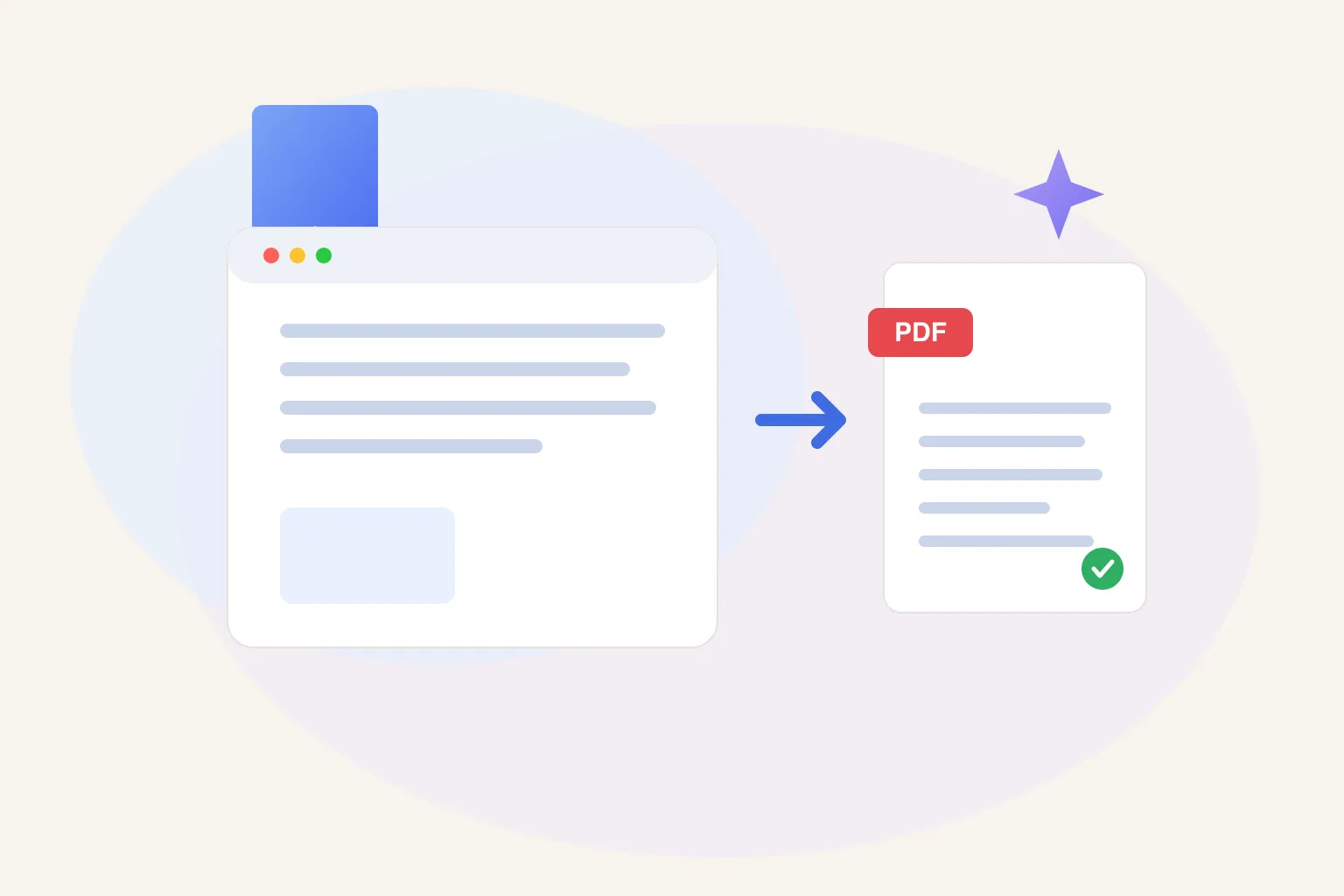
Żeby zapisać stronę internetową jako PDF, wciśnij Ctrl+P (Cmd+P na Macu) i wybierz Zapisz jako PDF jako cel. W awaryjnej sytuacji to działa. Ale żeby przechwycenie wyglądało jak prawdziwa strona — z załadowanymi grafikami, bez niczego uciętego — użyj rozszerzenia przeglądarki, które robi migawkę układu ekranowego zamiast układu do druku.
To drugie zdanie robi dużo roboty. Wszystkim znany jest trik z drukowaniem; czytasz to, bo efekt tak często wygląda źle. Ten poradnik obejmuje trzy realne sposoby konwersji strony www do PDF — wbudowane okno drukowania, konwertery online i rozszerzenie — i uczciwie mówi, gdzie każdy z nich się sypie.
Jak zapisać stronę jako PDF przez okno drukowania?
Wbudowana metoda działa w Chrome, Edge, Firefoxie i Safari, na każdym systemie operacyjnym, za darmo:
- Otwórz stronę i pozwól jej się doładować.
- Wciśnij Ctrl+P w Windows i Linuxie albo Cmd+P na Macu. (W Chrome to samo co Menu → Drukuj.)
- Ustaw Cel na Zapisz jako PDF.
- W Więcej ustawień włącz Grafika tła, jeśli podgląd wygląda na wyblakły, i zmniejsz skalę, jeśli tekst obcina się przy krawędziach.
- Kliknij Zapisz i wskaż miejsce.
Dla prostej strony z artykułem — jedna kolumna, głównie tekst — to naprawdę wystarcza i powinna to być twoja domyślna metoda. Nic do zainstalowania, nic się nie wgrywa, działa za logowaniami, bo przechwytuje twoją własną sesję przeglądarki.
Kłopoty zaczynają się na stronach z prawdziwego świata. Cztery tryby awarii pojawiają się notorycznie:
- Layout się rozjeżdża. Strona renderuje się w swoim stylu „do druku”, a nie tym, na który patrzyłeś — kolumny się zwijają, odstępy dziwnieją.
- Grafiki wychodzą puste. Wszystko poniżej pierwszego ekranu, czego nie zdążyło się załadować, drukuje się jako pusty prostokąt.
- Śmieci trafiają do zrzutu. Bannery cookie, wyskakujące okienka newsletterów i dymki czatów lądują dokładnie pośrodku przechwycenia.
- Treść jest ucinana. Szerokie tabele, bloki kodu i sekcje o stałej szerokości są obcinane przy krawędzi strony.
Jeśli podgląd wydruku wygląda poprawnie — zapisuj. Jeśli nie — żadne dłubanie przy marginesach nie naprawi tego niezawodnie; problem leży w tym, jak strona jest renderowana, a nie w twoich ustawieniach.
Dlaczego strony są ucinane lub wychodzą popsute w PDF?
Bo drukowanie nie przechwytuje strony, na którą patrzysz — przeglądarka przebudowuje stronę pod papier i przechwytuje to wydanie. W przebudowie zawodzą trzy rzeczy:
Arkusze stylów do druku. Wiele witryn ma drugi zestaw reguł layoutu, który aplikuje się tylko przy drukowaniu. Napisano go raz, lata temu, zwykle dla prostszej wersji strony. W momencie wciśnięcia Ctrl+P oglądana strona jest zamieniana na tę drukarską — a jeśli jest nieaktualna albo niedokończona, PDF dziedziczy każdą wadę.
Lazy loading. Współczesne strony nie ładują wszystkich obrazów z góry; ładują je, gdy przewiniesz w ich pobliże. Okno drukowania nie przewija. Więc każdy obraz, obok którego nie przejechałeś, w chwili przechwycenia po prostu jeszcze nie istnieje — drukuje się jako pusty box albo szare pole.
Layouty zależne od viewportu. Strony dobierają rozmiar do okna przeglądarki, które może mieć 1400 pikseli szerokości. Papier to stałe, węższe płótno. Elastyczne elementy się przełamią; elementy o stałej szerokości — tabele, embedy, bloki kodu — nie. Czego nie da się zmniejszyć, jest odcinane na drukowalnej krawędzi. To cały problem „uciętej strony” w jednym zdaniu.
Wyskakujące okna i banery cookie to czwarty, głupszy problem: nakładki to zwykłe elementy strony jak wszystkie inne, więc jeśli ich wcześniej nie zamkniesz, też się wydrukują.
Lekarstwo na wszystko jest jedno: przechwytywać układ ekranowy — stronę taką, jaką twoja przeglądarka faktycznie renderuje — zamiast kazać przeglądarce budować jej wersję papierową.
Czy warto używać konwertera stron www na PDF?
Konwertery internetowe pozwalają wkleić adres i pobrać PDF, bez niczego do instalacji. To uczciwy wybór dla jednorazowego przechwycenia publicznej strony — na przykład na służbowym komputerze, gdzie nie możesz dodać rozszerzeń.
Mają trzy realne minusy:
- Nie widzą stron za logowaniem. Serwer konwertera pobiera adres od nowa, bez dostępu do twojej sesji — więc prywatne panele, potwierdzenia zamówień i treści dla członków wracają jako ściana logowania.
- Wgrywasz adres do strony trzeciej. Dla czegokolwiek wrażliwego to twarde nie.
- Darmowe plany są napchane reklamami, a jakość wyjścia dziko skacze między stronami.
Używaj ich do publicznych, niewrażliwych, jednorazowych zrzutów. Do wszystkiego innego trzymaj przechwycenie we własnej przeglądarce.
Jak zapisać stronę jako PDF, która wygląda jak prawdziwa?
Użyj rozszerzenia Marqly. Jego Save as PDF przechwytuje stronę tak, jak faktycznie wygląda na twoim ekranie — układ ekranowy, nie drukarski — co omija każdą awarię powyżej:
- Zainstaluj rozszerzenie Marqly (darmowe).
- Na wybranej stronie kliknij ikonę Marqly, aby otworzyć okno zapisu.
- Otwórz menu ⋯ w oknie i wybierz Save as PDF.
- Wybierz opcje formatu i layoutu, jeśli chcesz, albo zaakceptuj domyślne.
- PDF pobiera się na twój komputer — a strona zostaje w tym samym momencie zapisana w twojej bibliotece Marqly.
Pod maską narzędzie najpierw automatycznie przewija stronę, więc leniwie ładowane obrazy są w pełni załadowane, zanim ruszy przechwycenie — zero pustych boxów. A ponieważ migawka bierze rendering ekranowy, nie arkusz do druku, szerokie układy wychodzą takie, jak je widziałeś, zamiast być obcięte.
Dwa uczciwe zastrzeżenia. Najwierniejsze przechwycenie działa w Chrome i Edge; w innych przeglądarkach rozszerzenie spada do standardowego trybu drukowania, więc dostajesz ten sam wynik co Ctrl+P. I wszystko dzieje się lokalnie w twojej przeglądarce — strona nigdzie nie jest wgrywana — co znaczy też, że działa bez problemu za logowaniami.
Rzecz, której łatwo nie docenić: PDF i zakładka podróżują razem. Luźny PDF w folderze Pobrane to miejsce, gdzie dokumenty umierają. Tutaj zamrożona kopia i żywy link siedzą w tym samym wpisie biblioteki, więc pół roku później znajdziesz dowolne z nich.
Którą metodę wybrać?
| Okno drukowania | Konwerter online | Rozszerzenie Marqly | |
|---|---|---|---|
| Wygląda jak prawdziwa strona | ⚠️ układ do druku, często się sypie | ⚠️ w loterię | ✅ układ ekranowy (Chrome, Edge) |
| Leniwie ładowane obrazy w środku | ❌ puste poniżej ekranu | ⚠️ zależy od strony | ✅ przewija zawczasu |
| Działa za logowaniem | ✅ tak | ❌ nie | ✅ tak |
| Zostaje z twoją biblioteką | ❌ luźny plik | ❌ luźny plik | ✅ zapisywane automatycznie |
Wersja krótka: okno drukowania do prostych stron-artykułów, konwertery do pojedynczych publicznych zrzutów na nieswoich maszynach, a rozszerzenie, gdy PDF ma wyglądać jak strona, którą widziałeś.
Kiedy zapisać PDF zamiast tylko dodać do zakładek?
Zapisz PDF, gdy potrzebujesz zamrozić moment w czasie. Zakładka wskazuje na żywą stronę; strona może się zmienić, schować za paywallem albo zniknąć — martwe linki co roku pochłaniają zaskakująco dużą część webu. PDF to twój dowód na to, co strona mówiła w dniu zapisu.
Dlatego PDF-y są właściwym wyborem dla:
- Pokwitowań, faktur i potwierdzeń zamówień
- Szczegółów rezerwacji i bookingów
- Regulaminów, polityk i stron cen, które być może będziesz musiał później zacytować
- Wszystkiego, co — jak przewidujesz — zostanie zmienione albo usunięte
Do reszty — artykułów, referencji, badań — lepsza jest zakładka, bo pozostaje przeszukiwalna i aktualna. Jeszcze lepiej: zapisz stronę i podświetl fragmenty, które naprawdę znaczą, żeby zachować wniosek, a nie hołdować pliki. Jeśli twoja kupka zapisów to głównie długie czytania, porządna aplikacja do czytania na później z kretesem bije folder pełen PDF-ów.
Schemat, który sprawdza się na lata: domyślnie zakładka, PDF dla niepodrabialnych rzeczy, i obie w jednym przeszukiwalnym miejscu — to nudne, niezawodne jądro porządkowania zakładek, żeby były znajdowalne później, i pierwszy uczciwy krok ku budowie drugiego mózgu zamiast szuflady na graty.
Zapisz stronę, zachowaj link
Ctrl+P zawsze będzie pod ręką i dla zwykłego artykułu wystarczy. Ale dnia, w którym potrzebujesz zrzutu dokładnie tego, co widziałeś — obrazy załadowane, nic nie ucięte, bez bannerów cookie psujących kadr — okno drukowania jest złym narzędziem.
Zainstaluj darmowe rozszerzenie Marqly, otwórz menu ⋯ przy zapisie strony i kliknij Save as PDF. Zamrożona kopia ląduje na twoim komputerze, żywy link w bibliotece, a nic nie opuszcza twojej przeglądarki.
Powiązane: Jak uporządkować zakładki, żeby je faktycznie znajdować · Najlepsze aplikacje do czytania na później w 2026
Często zadawane pytania
- Jak bezpłatnie zapisać stronę internetową jako plik PDF?
- Wciśnij Ctrl+P w Windows albo Cmd+P na Macu, ustaw cel na 'Zapisz jako PDF' i kliknij Zapisz. Każda duża przeglądarka ma to wbudowane i nic nie kosztuje. Na prostych stronach z artykułem działa dobrze. Na stronach z rozbudowanym layoutem spodziewaj się popsutego formatowania, pustych grafik i uciętej treści — przeglądarka drukuje wersję strony w stylu do druku, a nie to, co widzisz na ekranie.
- Dlaczego strony www są ucinane przy zapisie do PDF?
- Bo okno drukowania renderuje stronę na nowo pod papier, nie pod twój ekran. Witryny mają osobny arkusz stylów do druku, elementy o stałej szerokości nie dostosowują się do strony, a wszystko szersze niż obszar drukowalny jest przycinane przy krawędzi. Narzędzia, które przechwytują układ ekranowy zamiast drukarskiego — jak rozszerzenie Marqly w Chrome i Edge — unikają problemu.
- Dlaczego grafiki w zapisanym PDF są puste albo ich brakuje?
- Lazy loading. Większość współczesnych witryn ładuje obrazy dopiero, gdy przewiniesz w ich pobliże, a okno drukowania nie przewija — więc wszystko poniżej pierwszego ekranu nie było jeszcze załadowane w momencie przechwycenia. Szybka obejściówka: przewiń stronę do samego końca przed drukowaniem. Marqly Save as PDF przewija stronę automatycznie, więc leniwie ładowane grafiki są już na miejscu.
- Czy mogę zapisać jako PDF stronę za logowaniem?
- Tak, jeśli przechwycenie dzieje się w twojej przeglądarce. Okno drukowania i rozszerzenia przeglądarki widzą stronę dokładnie tak, jak renderuje ją twoja zalogowana sesja. Internetowe konwertery nie potrafią — pobierają adres ze swoich serwerów, które nie są zalogowane, więc dostają wylogowaną wersję albo ścianę logowania. Dla treści prywatnych trzymaj przechwycenie lokalnie.
- Jak zapisać stronę jako PDF w Chrome, żeby nie wyglądała na popsutą?
- Zainstaluj rozszerzenie Marqly, otwórz na stronie okno zapisu i wybierz Save as PDF z menu z trzema kropkami. Przechwytuje ono układ ekranowy, który Chrome faktycznie renderuje, przewija stronę zawczasu, żeby obrazy zdążyły się załadować, i pobiera PDF na twój komputer — nic nie jest wgrywane. Strona zostaje przy okazji zapisana w zakładkach, więc żywy link i zamrożona kopia idą w parze.






