Handleidingen
YouTube-video's samenvatten met AI (direct op de afspeelpagina in 2026)
De snelste manier om YouTube-video's samen te vatten met AI is een extensie die de samenvatting op de afspeelpagina zelf zet. Hier is hoe — plus eerlijke alternatieven.
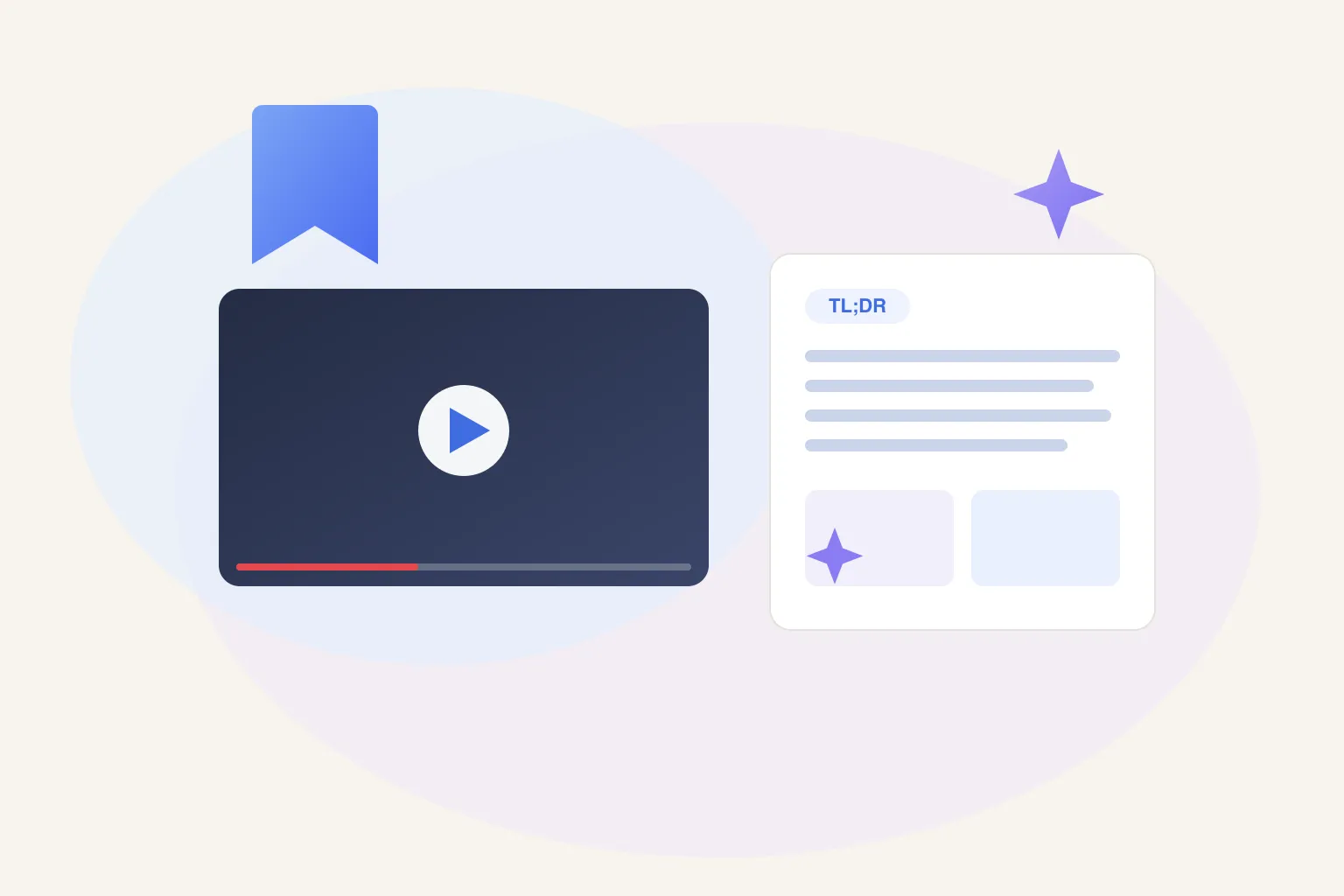
Om een YouTube-video samen te vatten met AI heb je drie opties: het transcript naar ChatGPT kopiëren, de URL in een samenvattingswebsite plakken, of een browserextensie installeren die de samenvatting op de afspeelpagina zelf genereert. De extensieroute is het snelst — de samenvatting verschijnt naast de video binnen seconden, zonder kopiëren en zonder tabbladwisselen.
De rest van deze gids loopt alle drie de methodes eerlijk door, inclusief precies hoeveel stappen elke methode je per video kost, en eindigt met hoe een goede AI-samenvatting er eigenlijk uit zou moeten zien.
YouTube’s eigen ondertiteling en transcript-help (gecheckt op 6 oktober 2026) is de referentie voor wat het native transcript werkelijk is — creator-captions, community-captions (gestopt) en automatisch gegenereerde. Elke samenvattingsmethode hier bouwt op dat transcript, dus als een video er geen heeft (stille uploads, live nog gaande), kan geen enkele samenvatter er een verzinnen; dat is een datalimiet, geen toolfaal.
Waarom een YouTube-video samenvatten vóór je kijkt?
Omdat video zijn waarde achter een scrubbar verbergt. Een podcast van 40 minuten heeft misschien acht minuten waar jij iets aan hebt. Een tutorial van 25 minuten begraft de eigenlijke fix op 19:40. De thumbnail en titel zijn marketing; ze vertellen wat de maker wil dat je aanklikt, niet wat de video oplevert.
Tekst heeft dit probleem niet. Je scimt de intro en koppen van een artikel in vijftien seconden en weet of je moet instappen — dat is waarom read-it-later-apps zo goed werken voor geschreven content. Video geeft je niets om te scannen. Hoofdstukken helpen als makers de moeite nemen ze toe te voegen; de meesten doen dat niet.
Een AI-samenvatting herstelt de triagestap. Dertig seconden lezen vertelt je of je het hele ding moet kijken, naar één sectie moet springen, of het tabblad moet sluiten. Vermenigvuldig dat over een watch-later-stapel en het zijn uren terug per week — je stopt met 40 minuten betalen om te ontdekken dat een video 40 minuten niet waard was.
Hoe vat je een YouTube-video samen met ChatGPT?
Je voert het transcript. ChatGPT kan niet betrouwbaar een video vanuit een URL kijken, maar het is oprecht goed in het samenvatten van een transcript dat je plakt. Hier is het eerlijke procedure:
- Open de video op YouTube, klap de beschrijving uit en klik Transcript weergeven.
- Selecteer en kopieer de transcript-tekst. (Er is geen kopieer-alles-knop, dus je scrollt en selecteert — hier is de volledige uitwerking van het transcript van een YouTube-video krijgen.)
- Open ChatGPT in een ander tabblad.
- Plak het transcript met een prompt als “Vat dit videotranscript samen als TL;DR plus kernpunten.”
- Wacht op het antwoord.
- Kopieer wat je wilt bewaren ergens anders naartoe, want het chatthread heeft geen band met de video.
Het werkt, en de kwaliteit is degelijk. Maar tel de frictie: zes handmatige stappen, twee tabbladen, en een paar minuten per video. Heel lange video’s kunnen voorbij gaan wat je comfortabel in één keer kunt plakken, wat betekent dat je het transcript in chunks splitst en samenvattingen aan elkaar stikt. En de output leeft in een chatgeschiedenis die je nooit meer terugvindt, volledig losgekoppeld van de video die het beschrijft.
Voor één video per week, prima. Voor de vijfde video vandaag zul je het maar laten — wat betekent dat je terug bent bij 40 minuten gokken op een thumbnail.
Wat dacht je van YouTube-samenvattingswebsites?
Dit zijn de plak-een-URL-tools: kopieer de videolink, open de samenvattingsite, plak, wacht, lees. Minder stappen dan de ChatGPT-methode — noem het drie of vier per video — en geen transcript-gewroei, want de site haalt het voor je op.
De eerlijke trade-offs:
- Je verlaat de video nog steeds. De samenvatting leeft op iemands anders’ website, in een ander tabblad, weg van de speler. Als de samenvatting je overtuigt om te kijken, juggel je nu twee tabbladen om te volgen.
- Gratis niveaus zijn advertentie-zwaar en gerantsoeneerd. De meeste van deze sites monetizen met advertenties rond de samenvatting, daglimieten, of allebei. Gebruikbaar, niet prettig.
- Niets wordt ergens zinvol bewaard. Sluit het tabblad en de samenvatting is weg. Er is geen bibliotheek, geen zoekfunctie, geen band met je andere bewaarde video’s.
- Dovragen is zeldzaam. De meeste samenvattingsites geven je een statisch blok tekst. Als de samenvatting een vraag oproept, kun je hem niet stellen.
Samenvattingsites zijn een redelijk middenveld voor incidenteel gebruik. De frictie is lager dan copy-pasten naar ChatGPT, maar de samenvatting is nog steeds ergens waar de video niet is.
Hoe krijg je een AI-samenvatting direct op de afspeelpagina?
Installeer een extensie die de samenvatting naast de video rendert. De Marqly-extensie voegt een persistente AI-kaart toe bovenaan de zijbalk van YouTube — op de afspeelpagina zelf, geen popup, geen nieuw tabblad. Hij heeft drie tabbladen: Samenvatting, Chat en Transcript. Hier is de hele workflow:
- Installeer de extensie — hij werkt op Chrome, Edge, Firefox en Safari, en is gratis te installeren met gratis AI-samenvattingen om te starten.
- Open welke YouTube-video dan ook. De kaart staat er al, bovenaan de zijbalk naast de video.
- Kijk hoe de samenvatting zichzelf schrijft. Hij streamt live binnen seconden — een TL;DR-blok bovenaan, dan gestructureerde secties met kernpunten. Als de video eerder samengevat was, verschijnt de gecachete samenvatting direct.
- Ga dieper als de video het waard is. Het Chat-tabblad laat je vragen over de video stellen met antwoorden verankerd in het transcript — startvraag-chips helpen op gang, en je kunt een bewering ondervragen vóór je beslist te kijken. (Chat is een Pro-functie; hier is een volledige gids voor chatten met YouTube-video’s.) Het Transcript-tabblad toont het volledige transcript gesynchroniseerd met de afspeling — het huidige segment licht op terwijl de video speelt — met one-click kopiëren.
- Bewaar de goede. Marqly voegt een Bladwijzer-knop toe aan YouTube’s eigen actierij, naast Vind ik leuk en Delen. Opslaan stopt de video in je Marqly-bibliotheek met het transcript eraan vast, dus maanden later kun je hem terugvinden door te beschrijven waarover hij ging — geen titel of kanaalnaam nodig.
Nog één detail dat de vermelding waard is: als de creator boeken noemt, verschijnen ze onder de samenvatting met covers in een sectie “Mentioned in this video” — klik er een op om hem op te zoeken. Podcast- en interviewkanalen refereren constant naar boeken, en dit bespaart het “wacht, hoe heette dat boek ook alweer” terugspoelen.
Het aantal stappen per video is effectief nul. Je opent een video zoals je altijd doet, en de samenvatting staat er gewoon.
Hoe vergelijken de drie methodes?
| ChatGPT copy-paste | Samenvattingsites | On-page extensie (Marqly) | |
|---|---|---|---|
| Stappen per video | ~6 handmatige stappen | 3–4 (URL kopiëren, plakken, wachten) | 0 — open de video |
| Waar de samenvatting leeft | Een chatthread in een ander tabblad | Iemands anders’ website | Op de afspeelpagina, naast de video |
| Chat-doorvragen | ✅ in het chatthread | ❌ mostly statische tekst | ✅ verankerd in het transcript (Pro) |
| Transcript-toegang | Handmatig kopiëren uit YouTube | ⚠️ wisselt per site | ✅ gesynchroniseerd met afspeling, one-click copy |
| Bewaart naar bibliotheek | ❌ | ❌ | ✅ met transcript eraan vast, doorzoekbaar op betekenis |
De eerlijke lezing van deze tabel: ChatGPT geeft je de meeste controle over de prompt, samenvattingsites zijn de minst-inspanning-optie die geen installatie vraagt, en de extensie wint op alles wat inhoudt dat je dit vaker dan incidenteel doet. Het structurele verschil is waar de samenvatting leeft. De eerste twee methodes plaatsen hem ergens waar de video niet is; de extensie plaatst hem waar je al bent.
Hoe ziet een goede AI-videosamenvatting eruit?
Geen muur van tekst. Een samenvatting die je aandachtig moet lezen is een samenvatting die faalde — het hele punt is snel beslissen. Een goede AI-samenvatting van een YouTube-video heeft een vorm:
- Een TL;DR-blok bovenaan. Twee of drie zinnen die beantwoorden “wat beweert deze video, en is hij mijn tijd waard?” Dit is de triagelaag — de meeste keren is dit alles wat je leest.
- Gestructureerde secties eronder. Kernpunten gegroepeerd onder koppen die de feitelijke argumentatielijn van de video volgen, zodat je naar het deel scant waar je iets aan hebt en globaal weet waar het in de tijdlijn zit.
- Een pad om dieper te gaan. De samenvatting zou een deur moeten zijn, geen muur: het volledige transcript één tabblad verder, en idealiter de mogelijkheid een vervolgvraag te stellen als een kernpunt intrigeert maar onderuitgelegd blijft.
Deze vorm rendert Marqly’s Summary-tabblad precies — TL;DR-blok, dan secties met kernpunten, met Transcript en Chat één tabblad verderop. Als een tool je zes ongedifferentieerde alinea’s geeft, heb je een kijken van 40 minuten geruild voor een lezen van 5 minuten dat je nog steeds niet vertelt waar iets zit.
Nog één kenmerk van een goed systeem: de samenvatting mag niet verdampen. Als je een video triageert, beslist dat hij het bewaren waard is, en hem bewaart, zouden de samenvatting en het transcript mee moeten komen — dat is wat een zwart-gat Watch Later-lijst verandert in een bibliotheek die je daadwerkelijk kunt doorzoeken.
Zet een AI-samenvatting op elke afspeelpagina
De snelste manier om YouTube-video’s met AI samen te vatten is stoppen met het transcript naar de AI te verplaatsen en beginnen de AI te zetten waar de video is. De Marqly-extensie voegt de samenvattingskaart toe aan elke YouTube-afspeelpagina — streamende samenvattingen met een TL;DR en kernpunten, een gesynchroniseerd transcript, en one-click opslaan naar een doorzoekbare bibliotheek.
Hij is gratis te installeren op Chrome, Edge, Firefox en Safari, met gratis AI-samenvattingen om te starten. Marqly Pro ontgrendelt chatten met video’s en intensiever gebruik — $72/jaar (ongeveer $6/maand jaarlijks gefactureerd).
Open de volgende lange video op je lijst en lees de samenvatting vóórdat je de 40 minuten investeert.
Gerelateerd: YouTube-video’s opslaan om later te kijken · Chatten met YouTube-video’s
Veelgestelde vragen
- Wat is de snelste manier om een YouTube-video samen te vatten met AI?
- Gebruik een browserextensie die de samenvatting op de afspeelpagina zelf zet. Marqly plaatst een AI-kaart bovenaan de zijbalk van YouTube: open een video en de samenvatting verschijnt binnen seconden — een TL;DR-blok gevolgd door gestructureerde kernpunten. Geen transcripties kopiëren, geen URL's naar een andere site plakken, de pagina niet verlaten.
- Kan ChatGPT een YouTube-video samenvatten?
- Ja, maar je moet het transcript zelf aanleveren. ChatGPT kan niet betrouwbaar een video vanuit een link kijken, dus de werkende methode is: open het transcript op YouTube, kopieer het, plak het in ChatGPT met een prompt, en wacht. Het werkt, maar het zijn circa zes handmatige stappen per video, en de samenvatting leeft in een chatthread, niet bij de video.
- Is de YouTube AI-samenvatting van Marqly gratis?
- Ja, om te beginnen. De extensie is gratis te installeren op Chrome, Edge, Firefox en Safari, en bevat gratis AI-samenvattingen zodat je het op echte video's kunt proberen. Marqly Pro ontgrendelt chatten met video's en intensiever gebruik — het kost $72 per jaar, omgerekend ongeveer $6 per maand jaarlijks gefactureerd.
- Kan ik vragen stellen aan de AI over de video?
- Ja. De Marqly-kaart heeft een Chat-tabblad waar je vragen over de video stelt en antwoorden krijgt verankerd in het-daadwerkelijke transcript, met startvraag-chips om je op gang te helpen. Omdat antwoorden uit wat er echt gezegd is komen, krijg je citaten van de inhoud in plaats van gokken. Chat is een Marqly-Pro-functie; samenvattingen zijn gratis om mee te starten.
- Wat zou een goede AI-samenvatting van een YouTube-video moeten zijn?
- Een korte TL;DR bovenaan die je in twee of drie zinnen vertelt of de video je tijd waard is, gevolgd door gestructureerde secties met kernpunten die je kunt scannen. Een muur van alinea's miskent het doel — dan ben je bijna zo lang bezig met lezen als met kijken op 2x. Scanbare structuur is het hele punt van samenvatten.






